Руководство по использованию камеры iPhone
Почему на iPhone Photos нет информации о местоположении (и как это исправить)
Фотография может выглядеть совершенно нормально, но при этом не содержать координат GPS. Вот как найти причину, исправить известные местоположения и избежать создания правдоподобных предположений.
Краткий ответ
Если у фотографии на iPhone нет данных о местоположении, сначала откройте ее в Фотографии и проведите пальцем вверх или нажмите на Информация Кнопка. Карта означает, что файл содержит информацию о местоположении; отсутствие карты означает, что Photos в настоящее время не имеет координат для этого файла. Вы можете добавить известное местоположение с помощью Подробнее > Настройка местоположения, или выберите несколько фотографий и отредактируйте их вместе.
Для будущих фотографий проверьте Настройки > Конфиденциальность и безопасность > Службы определения местоположения > Камера и разрешите доступ к местоположению при использовании приложения. Всегда Точное местоположение включите эту опцию, если хотите получить точную фотокарту.
Важное различие заключается в том, что отсутствие местоположения обычно является проблемой метаданных, а не проблемой отсутствия фотографии. Изображение все еще есть, оно просто не содержит GPS-координаты, которые необходимы Apple Photos, инструменту для создания фотокарт или Mapsake для его размещения на карте.
Как определить, есть ли у фотографии данные о местоположении
Прежде чем изменять разрешение или редактировать весь альбом, проверьте отдельную фотографию:
- Откройте фотографию в Фотографии приложение на вашем iPhone.
- Проведите пальцем вверх по изображению или нажмите кнопку Информация Кнопка.
- Ищите карту и название места под деталями камеры.
- Если на карте отображается точка, нажмите на нее, чтобы увидеть точное местоположение. Если карты нет, у элемента нет доступных данных о местоположении в Photos.
Apple... руководство по информации о фотографиях Отображает текущий информационный вид и элементы управления для корректировки даты или местоположения.
Фотография также может иметь местоположение, которое присутствует, но неверно. Это часто происходит после того, как часы камеры были неверными, отсканированное изображение унаследовало нерелевантные метаданные или кто-то вручную выбрал неправильное место. Не относитесь ко всем неожиданным меткам как к доказательству того, что GPS не работает. Сравните его с соседними фотографиями того же дня, прежде чем исправлять.
Почему у некоторых фотографий на iPhone нет информации о местоположении?
Нет одной причины. Наиболее распространенные объяснения:
- У камеры не было разрешения на определение местоположения. Службы геолокации могли быть отключены глобально, отклонены для камеры или ограничены в это время.
- Изображение не было получено из приложения Camera. Снимки экрана, сканы, сохраненные веб-изображения, загрузки из социальных сетей и многие изображения, полученные от других людей, никогда не были связаны с вашим текущим местоположением.
- Информация о местоположении была удалена при совместном использовании или экспорте. Apple позволяет отправителю опускать информацию о местоположении перед отправкой. Другие приложения и инструменты преобразования также могут удалять метаданные.
- Вы скачали производную версию, а не оригинальный файл. Предварительный просмотр измененного размера или копия, полученная с фотосервера, может содержать пиксели, но не содержать исходные поля GPS.
- Камера не смогла определить полезное местоположение. Плохая связь, отключенное «Точное местоположение» или фотографирование сразу после открытия приложения «Камера» могут привести к менее точным или отсутствующим координатам.
- Дата указана неверно. GPS может присутствовать, но неправильная дата может привести к исчезновению фотографии из поездки или года, в котором вы ожидали ее увидеть.
Именно поэтому только тип файла не может ответить на этот вопрос. HEIC и JPEG могут содержать GPS-метаданные, но ни один из этих форматов не гарантирует, что определенный файл их содержит.
Включите определение местоположения для фотографий, которые вы сделаете в следующий раз.
Чтобы камера iPhone добавляла местоположение к будущим фотографиям:
- Открыть. Настройки.
- Перейти к Конфиденциальность и безопасность > Службы геолокации.
- Убедитесь, что... Службы геолокации Включено.
- Выбрать Камера.
- Выбрать Во время использования приложения..
- Включить Точное местоположение Для более точного определения местоположения.
Apple объясняет доступные варианты разрешений в своей документации. Руководство по службам геолокации. При съемке фотографии необходимо разрешить камере использовать местоположение, чтобы координаты записывались автоматически. Метки могут незначительно отличаться в зависимости от версии iOS.
Эта настройка имеет перспективный характер. Включение ее сегодня не восстанавливает местоположения для старых фотографий. Для заполнения пробелов в старых данных требуется известное ручное местоположение или тщательная коррекция на основе других данных.
Как добавить местоположение к одной фотографии на iPhone
Если вы знаете, где была сделана фотография, Photos предлагает самый простой способ исправить это.
- Откройте фотографию и нажмите Больше.
- Выбрать Настройте местоположение..
- Ищите город, достопримечательность или адрес.
- Выберите правильный результат и проверьте метку.
Вы также можете получить доступ к этим настройкам из панели информации. Если текущая метка неверна, используйте ту же функцию «Настроить местоположение», чтобы ее изменить. Apple's руководство по безопасности метаданных местоположения Охватывает добавление, изменение и удаление местоположения.
Выберите самое точное место, которое вы можете указать, не догадываясь. Указание местоположения на уровне города более честно, чем указание точного местоположения ресторана, в котором вы не уверены. После сохранения отредактированное местоположение может помочь отображать изображение в результатах поиска Photos, на картах и в совместимых приложениях для путешествий.
Как добавить местоположение к нескольким фотографиям одновременно
Если группа фотографий сделана на одном мероприятии или в одном месте, вам не нужно редактировать каждую фотографию отдельно:
- В приложении «Фото» коснитесь экрана. Выбрать и выберите изображения.
- Откройте Больше меню.
- Нажмите Настройте местоположение..
- Ищите и применяйте известное местоположение.
Пактирование полезно для отсканированных альбомов, экспортированных папок с фотографий или групп, которые были опубликованы без координат. Будьте осторожны с поездками, которые охватывают большую территорию. Назначение одного пина отеля для недели фотографий может создать аккуратную карту, но это создает ложную точность.
Для смешанной партии начните с очевидных групп: фотографий, сделанных в пределах одного аттракциона, во время еды или во второй половине дня. Оставляйте фотографии с неопределенным местоположением до тех пор, пока у вас не появятся более убедительные доказательства.
Почему у фотографии, полученной от другого человека, может не быть данных GPS
Местоположение относится к метаданным файла, а не к сцене, отображаемой на фотографии. Друг может отправить вам узнаваемую фотографию Рима без каких-либо встроенных координат.
На iPhone пользователь, делящийся фотографиями из приложения «Фото», может открыть. Опции Отключите эту функцию в панели обмена. Местоположение. Приложения для обмена сообщениями и социальных сетей могут удалять или изменять метаданные в процессе сжатия. Снимки экрана фотографий также создают новые файлы без исходных метаданных камеры.
Такое поведение часто желательно. Точные координаты могут раскрыть дом, школу, место работы или распорядок дня. Отсутствие местоположения в полученном файле может быть намеренным решением в области конфиденциальности, поэтому спросите отправителя или добавьте только общее место, которое вы действительно знаете.
Почему скачанные фотографии или фотографии из Immich могут потерять информацию о местоположении
В самохостируемых фотобиблиотеках обычно делается различие между исходным файлом и предварительным просмотром, миниатюрой или преобразованным файлом для скачивания. Сервер может знать, где была сделана фотография, в то время как скачанный файл не содержит исходных полей GPS EXIF.
Если скачанный файл HEIC или JPEG не отображается на карте:
- Проверьте панель информации после добавления фотографии в Photos или используйте локальный просмотрщик метаданных.
- В фотосервере выберите опцию с надписью... оригинал, Оригинал без изменений, или Загрузить оригинальный файл Если доступно.
- Сравните этот файл с первым скачанным.
- Убедитесь, что местоположение сервера было получено из встроенных метаданных, а не из редактирования базы данных.
Это причина для расследования, когда файл выглядит валидным, но инструмент для работы с картами сообщает об отсутствии доступных местоположений. Расширение файла указывает на способ кодирования изображения; оно не доказывает, что координаты GPS сохранились при загрузке.
Проверьте местоположение файлов JPEG и HEIC с помощью приватного браузера.
В Mapsake Бесплатный создатель карт фотографий Это быстрый способ аудита группы файлов JPEG или HEIC на Mac, iPhone или iPad. Выберите файлы, и он отобразит используемые координаты непосредственно в вашем браузере. Файлы не загружаются в Mapsake.
Результат предоставляет вам два полезных факта: какие изображения содержат читаемые координаты GPS и где эти координаты указывают. Если инструмент сообщает, что не удалось найти используемые местоположения, попробуйте известную оригинальную фотографию iPhone в качестве контрольного образца. Если это работает, проблема связана с метаданными в других загрузках, а не с браузером или картой.
Этот инструмент намеренно пропускает файлы без GPS. Он не определяет местоположение по именам файлов, видимым ориентирам или вашему IP-адресу. Это делает его полезным для честной проверки метаданных перед редактированием библиотеки.
Найдите фотографии с отсутствующей информацией о местоположении в Mapsake.
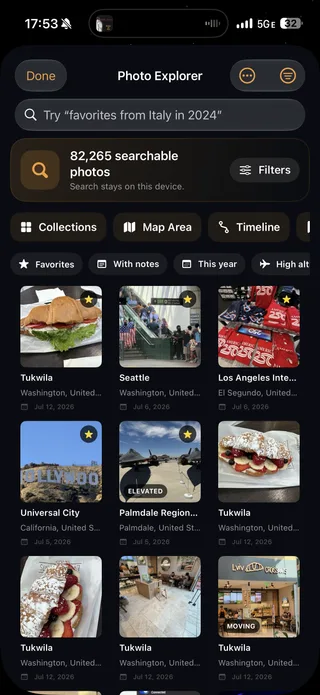
Mapsake включает в себя следующие функции: Найти отсутствующие места Используйте Photo Explorer для поиска пробелов в библиотеке Apple Photos. Он ищет сильные временные подсказки в близлежащих фотографиях с уже определенным местоположением и предлагает возможное местоположение для проверки.
Важен этап подтверждения. Представьте три фотографии, сделанные на iPhone в течение нескольких минут: первая и третья имеют одно и то же местоположение, а на средней фотографии нет информации о местоположении. Это полезная информация, но это все равно предложение, а не доказательство. Mapsake показывает предложенное исправление, чтобы вы могли принять или отклонить его, а не тихо изменять библиотеку.
После импорта истории фотографий откройте. Просмотр фотографий и выберите Найти отсутствующие места. Проверяйте каждый кандидат в контексте. Пропускайте все, в чем не уверены, особенно фотографии, которые могли быть сохранены, отсканированы или получены, а не сделаны в этот момент.
Почему фотография может отсутствовать на карте Apple Photos
Apple Photos отображает только элементы, содержащие встроенную информацию о местоположении, доступную в библиотеке. Чтобы просмотреть их, откройте библиотеку, используйте элементы управления сортировки и фильтрации и выберите. Показать карту.. Apple's путеводитель по карте обратите внимание, что отображаются только фотографии и видео с встроенной информацией GPS.
Если отсутствует ожидаемое изображение:
- Откройте его и проверьте раздел «Информация», чтобы увидеть карту.
- Очистите фильтры и убедитесь, что вы просматриваете правильную библиотеку.
- Проверьте, является ли это скриншотом, сканом или полученным файлом.
- Проверьте дату и время, включая часовой пояс.
- Добавляйте или исправляйте местоположение только в том случае, если вы знаете его.
Если много недавних фотографий, сделанных камерой, отсутствуют, проверьте настройки разрешений для служб определения местоположения камеры. Если отсутствуют только импортированные фотографии, проверьте процесс экспорта или загрузки.
Почему фотография, сделанная в определенном месте, может отсутствовать в вашей поездке
Вид поездки зависит от двух факторов: Где и Когда.. Фотография с правильными координатами, но датой несколько лет назад, может отображаться на карте, но отсутствовать в вашем просматриваемом отпуске.
Откройте «Информацию» и сравните временную метку с соседними изображениями. Если значение неверно, выберите: Настройте дату и время. и введите известное время. Будьте осторожны с рейсами и сменой часовых поясов: небольшая разница в несколько часов может переместить изображение на предыдущий или следующий день, не повредив часы камеры.
После устранения неполадок дайте приложениям Photos и любому приложению для путешествий время обновить свои коллекции или индексы. Затем повторите поиск по месту назначения, году или поездке. Подробную информацию можно найти в [companion guide]. Как искать фотографии на iPhone по месту, году, камере и другим параметрам, обеспечивает более сложный процесс поиска результата после того, как метаданные будут корректно установлены.
Удалите местоположение фотографии, когда важна конфиденциальность
Иногда правильным решением является удаление местоположения, а не добавление. В приложении «Фото» откройте изображение и выберите Настройте местоположение., Выберите. Отсутствует местоположение. Вы также можете отключить «Местоположение» в параметрах «Поделиться» перед отправкой копии.
Рассмотрите возможность удаления или обобщения координат для фотографий, сделанных в частном доме, школе ребенка, медицинском учреждении или в любом месте, которое вы не хотите связывать с общим файлом. Имейте в виду, что удаление местоположения из общей копии отличается от удаления его из вашей библиотеки.
Mapsake разработана с учетом... Модель конфиденциальности «локальные данные прежде всего»: Поддержка сопоставления фотографий и функция поиска работают на вашем устройстве, и основное приложение не требует учетной записи Mapsake. Публичное распространение – это отдельное действие, которое вы контролируете. Тем не менее, к каждому экспортируемому файлу следует задавать один и тот же основной вопрос: необходимо ли получателю знать местоположение, чтобы понять эту фотографию?
Список действий для устранения неполадок с фотографиями iPhone, не содержащими информацию о местоположении.
Прежде чем вносить серьезные изменения, просмотрите этот список:
- Проверить информацию. Убедитесь, что отдельное фото действительно не содержит карты.
- Проверьте источник. Фотография была сделана камерой, получена, отсканирована, сделана скриншот или загружена?
- Протестируйте оригинал. Сравните оригинальную фотографию iPhone с затронутым файлом.
- Проверьте разрешения. Для новых фотографий, сделанных с помощью камеры, разрешите определение местоположения при использовании приложения Camera и включите «Точное местоположение».
- Проверьте дату. Убедитесь, что изображение просто не помещено в неправильный день или год.
- Скачайте оригинальную версию. При работе с фотографиями с сервера избегайте использования миниатюр или преобразованных производных файлов.
- Провести локальный аудит. Используйте частный инструмент для создания карт JPEG и HEIC Чтобы узнать, какие файлы содержат GPS-данные.
- Внимательно исправьте. Добавьте известное место в разделе «Фотографии» или просмотрите предложения Mapsake о недостающих местах.
- Защитите приватные места. Удалите местоположение перед публикацией, если координаты не нужны.
Не позволяйте стремлению к полной карте превратить неопределенность в ложные данные. Лучше иметь пустое место, которое можно посетить снова, чем уверенно указать точку в неправильном городе.
Часто задаваемые вопросы.
Содержатся ли данные о местоположении во всех фотографиях на iPhone?
Нет. Фотографии, сделанные камерой, могут содержать информацию о местоположении, если предоставлены разрешения и доступно позиционирование, но скриншоты, сканы, загруженные изображения и файлы, экспортированные без метаданных, могут не содержать ее. Местоположение также можно удалить намеренно.
Могу ли я определить точное местоположение фотографии без GPS?
Не только из файла. Дата, фотографии поблизости, альбом, сообщение или узнаваемый ориентир могут предоставить доказательства. Рассматривайте любой результат как гипотезу, пока не сможете его проверить.
Сохраняет ли формат HEIC данные о местоположении iPhone?
HEIC может хранить метаданные GPS, и в исходных файлах HEIC iPhone часто это присутствует. Преобразованный, отредактированный или загруженный файл HEIC может не содержать их. Проверяйте конкретный файл, а не просто полагайтесь на его расширение.
Включение определения местоположения камеры исправит ли старые фотографии?
Нет. Это влияет на будущие записи. Добавляйте местоположения к старым фотографиям вручную, если они известны, или используйте рабочий процесс исправления на основе проверки для больших пробелов.
Может ли Mapsake создать карту без загрузки моих фотографий?
Да. The браузерный конструктор фотокарт считывает поддерживаемые файлы локально, и индексация фотографий Mapsake выполняется на устройстве Apple. Для отображения фотографии на карте необходимы используемые координаты.
Создайте карту путешествий, которой вы можете доверять.
Полезная фотокарта - это не та, на которой больше всего отметок. Это та, на которой отметки что-то значат. Начните с проверки фактических метаданных, исправьте места, которые вы знаете, оставьте неопределенные изображения без изменений и предотвратите будущие пробелы, установив правильные разрешения для камеры.
Когда библиотека будет готова, создайте карту путешествия из ваших фотографий. В Mapsake вы можете просматривать обнаруженные страны, регионы, города и маршруты, сохраняя при этом поддержку анализа фотографий на вашем устройстве, а затем возвращаться к Photo Explorer, когда необходимо более детально изучить местоположение.