iPhone 写真ガイド
なぜ、iPhone Photos に位置情報がないのか (そして、その修正方法)
GPS座標がない写真でも、完全に正常に見える場合があります。原因を特定し、正しい位置情報を把握している場合は修正し、推測で位置情報を設定しないようにする方法を以下に示します。
簡潔な回答
iPhoneの写真に場所情報がない場合、まず、 写真 と、上にスワイプするか、タップしてください。 情報 ボタン。地図とは、ファイルに位置情報が含まれていることを意味します。地図がない場合は、Photosがその座標を持っていないことを意味します。既知の場所を追加するには、 詳細 > 位置情報の調整, または、複数の写真をまとめて選択し、調整します。
今後の写真では、こちらを確認してください。 設定 > プライバシーとセキュリティ > 位置情報サービス > カメラ と、アプリの使用中に位置情報を許可してください。常に 正確な位置情報 正確な写真地図を作成したい場合は、オンにしてください。
重要な違いは、場所が欠けている場合、通常はメタデータの問題であり、写真が欠けている問題ではないということです。画像はまだ存在しますが、Apple Photos、写真マップツール、またはMapsakeが必要とする地図上に配置するために必要なGPS座標が含まれていないだけです。
写真が場所情報を持っているかどうかを確認する方法
権限を変更したり、アルバム全体を編集したりする前に、個々の写真を確認してください。
- 写真をで開きます。 写真 アプリをiPhoneで使用します。
- 画像を上にスワイプするか、次のボタンをタップします。 情報 ボタン。
- カメラの詳細の下に、地図と地名が表示されているか確認してください。
- 地図が表示された場合は、正確な場所を確認するためにタップしてください。地図が表示されない場合は、その項目にPhotosに場所情報がありません。
Appleの... 写真情報ガイド 現在のインフォビューと、日付または場所を調整するためのコントロールを表示します。
写真には、存在するにもかかわらず間違った位置情報が含まれている場合があります。これは、カメラの時刻が正しくない、スキャンされた画像が関連性のないメタデータを引き継いだ、または誰かが誤った場所を手動で選択した場合に発生することがよくあります。すべての予期しないピンを、GPSが故障した証拠として扱わないでください。同じ日の周辺の写真と比較してから修正してください。
なぜ、一部の iPhone 写真には位置情報が含まれていないのか?
単一の原因はありません。最も一般的な説明は次のとおりです:
- カメラが位置情報の許可を持っていませんでした。 位置情報サービスがグローバルでオフになっているか、カメラに対して拒否されているか、または制限されている可能性があります。
- この画像は、カメラアプリから取得されていません。 スクリーンショット、スキャン、保存されたWeb画像、ソーシャルメディアのダウンロード、および他の人々から受信した画像は、現在の位置情報と関連付けられたことはありません。
- 位置情報は、共有またはエクスポート中に削除されました。 Appleでは、送信者が共有する前に位置情報を省略できます。他のアプリや変換ツールも、メタデータを削除する場合があります。
- 元のファイルではなく、派生ファイルがダウンロードされました。 リサイズされたプレビューまたは写真サーバーからの変換されたコピーには、ピクセルが含まれている場合がありますが、元のGPSフィールドは含まれていません。
- カメラは、有用な位置を確立できませんでした。 受信状態が悪い場合、正確な位置情報が無効になっている場合、またはカメラアプリを開いた直後に写真を撮影すると、座標の精度が低下したり、座標が欠落したりする可能性があります。
- 日付が正しくありません。 GPSが存在する可能性がありますが、日付が正しくないと、その写真が期待される旅行や年から地図に表示されなくなる可能性があります。
ファイルタイプだけではこの質問に答えられないのが理由です。HEICとJPEGはどちらもGPSメタデータを含めることができますが、特定のファイルにそれが含まれていることを保証する形式はありません。
次に撮影する写真の場所を有効にします。
iPhoneのカメラで、将来の写真に場所を追加するには:
- 開く。 設定.
- 〇〇へ プライバシーとセキュリティ > 位置情報サービス.
- 確認してください。 位置情報サービス オンになっています。
- 選択 カメラ.
- 選択 アプリの使用中。.
- オンにする 正確な位置情報 より正確なピンの位置のために。
Appleは、利用可能な許可オプションについて、そのドキュメントで説明しています。 位置情報サービスガイド. ラベルはiOSのバージョンによって若干異なる場合がありますが、写真を撮影する際にカメラが位置情報を利用できるように設定する必要があります。そうしないと、座標が自動的に書き込まれません。
この設定は将来のものです。今日有効にしても、古い写真の場所を再構築することはありません。古い情報の欠落は、既知のマニュアルによる場所の指定、または他の証拠に基づく慎重な修正が必要です。
1つのiPhoneの写真に場所を追加する方法
写真が撮影された場所がわかっている場合、Photosは最も簡単な修正方法を提供します。
- 写真を開き、タップします。 もっと.
- 選択 場所を調整します。.
- 都市、ランドマーク、または住所を検索します。
- 正しい結果を選択し、ピンを確認します。
これらのコントロールは、インフォパネルからもアクセスできます。現在のピンが正しくない場合は、同じ「場所の調整」アクションを使用して置き換えます。Appleの 位置情報メタデータ安全ガイド 場所の追加、変更、および削除をカバーします。
推測せずに、サポートできる最も具体的な場所を選択してください。都市レベルの場所は、確信のない特定のレストランのピンよりも正確です。保存すると、編集された場所が、Photos の検索、地図表示、および互換性のある旅行地図アプリに表示されるのに役立ちます。
複数の写真に一度に場所を追加する方法
同じイベントまたは目的地からの写真グループの場合、個々の画像を別々に編集する必要はありません:
- 写真アプリで、タップします。 選択 と、画像を選択してください。
- を開きます。 もっと メニュー。
- タップ 場所を調整します。.
- 既知の場所を検索して適用します。
一括編集は、スキャンしたアルバム、エクスポートされたカメラフォルダ、または座標なしで共有されたグループに役立ちます。広範囲をカバーする旅行には注意が必要です。1つのホテルピンを1週間の写真に割り当てることで、整った地図を作成できますが、それは不正確な精度を生み出します。
混在した写真のグループを整理する場合、同じ観光スポット、食事、または午後に撮影された写真から始めましょう。 確証が得られるまでは、不明な写真の場所は未定のままにします。
なぜ、他の人から受け取った写真に GPS 情報が含まれていないのか
位置情報は、写真に表示されるシーンではなく、ファイルのメタデータに属します。友人が、埋め込まれた座標なしで、ローマの認識可能な写真を送ることができます。
iPhoneでは、写真アプリから共有するユーザーが開くことができます。 オプション シェアシートでオフを切り替えます。 場所. メッセージングやソーシャルアプリは、圧縮の一環としてメタデータを削除または書き換える場合があります。写真のスクリーンショットも、元のカメラメタデータを持たない新しいファイルを作成します。
その動作は、多くの場合、望ましいものです。正確な座標は、自宅、学校、職場、または日常的な行動を特定する可能性があります。受信したファイルに場所情報がない場合は、意図的なプライバシー保護の措置である可能性があります。送信者に問い合わせるか、実際に知っている一般的な場所を追加してください。
なぜ、ダウンロードした写真や Immich の写真が位置情報を失うのか
セルフホストの写真ライブラリでは、通常、オリジナルファイルとプレビュー、サムネイル、または変換されたダウンロードとの区別があります。サーバーが画像の撮影場所を知っていても、ダウンロードされた派生ファイルには元のEXIF GPSフィールドが含まれていない場合があります。
ダウンロードしたHEICまたはJPEGファイルが地図に表示されない場合:
- 写真をPhotosに追加した後、その情報パネルを確認するか、ローカルのメタデータビューアを使用してください。
- 写真サーバーで、次のようなラベルのオプションを選択します。 元の, 変更されていないオリジナル, または 元のファイルをダウンロード 利用可能な場合。
- そのファイルを最初のダウンロードと比較してください。
- サーバーの場所が、データベースの編集ではなく、埋め込まれたメタデータから取得されていることを確認してください。
ファイルが有効に見えるにもかかわらず、地図ツールが利用可能な場所を報告しない場合、この原因を調査する必要があります。拡張子は、画像のエンコード方法を示しますが、GPS座標がダウンロードで保持されたことを証明するものではありません。
プライベートブラウザツールで、JPEGとHEICファイルの場所を確認してください。
Mapsake の 無料の写真地図作成ツール Mac、iPhone、または iPad 上の JPEG または HEIC 画像のグループを監査する簡単な方法です。ファイルを選択すると、座標がブラウザに直接表示されます。ファイルは Mapsake にアップロードされません。
結果は、次の 2 つの役立つ情報を提供します。どの画像に読み取り可能な GPS 座標が含まれているか、およびそれらの座標がどこを指しているか。 このツールが、使用可能な場所が見つからないと表示された場合は、既知の元の iPhone 写真をコントロールとして試してください。 これが機能する場合は、問題はブラウザまたはマップではなく、他のダウンロードのメタデータにあります。
このツールは、GPS情報のないファイルは意図的にスキップします。ファイル名、目に見えるランドマーク、またはIPアドレスから場所を推測しません。これにより、ライブラリを編集する前に、正直なメタデータチェックとして役立ちます。
Mapsakeで、場所情報が不明な写真を見つけましょう。
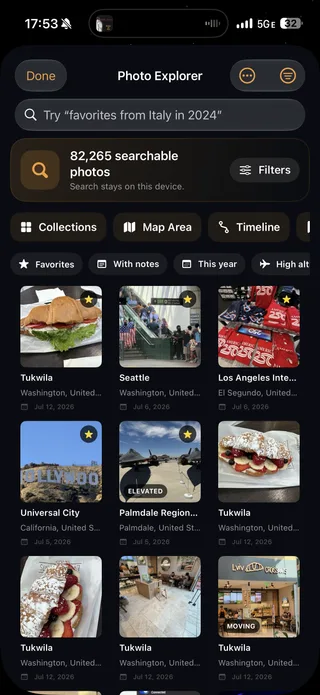
Mapsake には、次の機能が含まれています。 見つからない場所を検索 Apple Photos ライブラリ内のギャップを検索するために Photo Explorer を使用します。近くの、すでに位置情報が設定されている写真から、時間的な手がかりを検出し、考えられる場所を表示します。
確認ステップが重要です。数分以内に撮影された3枚のiPhoneの写真で考えてみましょう。最初の写真と3枚目の写真は同じ場所ですが、真ん中の写真は場所情報がありません。これは有用な証拠ですが、依然として提案であり、決定的な証拠ではありません。Mapsakeは、提案された修正内容を表示するため、ユーザーはそれを承認または拒否できます。これにより、ライブラリが自動的に変更されることはありません。
写真の履歴をインポートした後、[開く] をタップします。 写真閲覧 と、選択してください。 見つからない場所を検索. 各候補を文脈の中で確認してください。不確実なものはスキップし、特に、その瞬間に撮影されたのではなく、保存、スキャン、または受信された写真には注意してください。
なぜ、写真が Apple Photos の地図に表示されないのか
Apple Photosは、ライブラリに埋め込まれた位置情報が含まれているアイテムのみを地図上に表示します。これらのアイテムを表示するには、ライブラリを開き、並べ替えとフィルターのコントロールを使用し、次を選択します。 地図を表示します。. Appleの 地図ガイド GPS情報が埋め込まれた写真とビデオのみが表示されることに注意してください。
期待される画像が1つ見当たらない場合:
- 開いて、地図を確認するために「情報」を参照します。
- フィルターをクリアし、正しいライブラリが表示されていることを確認してください。
- スクリーンショット、スキャン、または受信したファイルかどうかを確認してください。
- 日付と時刻、およびタイムゾーンを確認してください。
- 場所がわかっている場合にのみ、場所を追加または修正してください。
最近撮影したカメラ写真が大量に不足している場合は、カメラの「位置情報サービス」の許可設定を確認してください。インポートされた写真が不足している場合は、エクスポートまたはダウンロードのワークフローを調査してください。
なぜ、特定の場所の写真が旅行記録から見つからないのか
旅行ビューは、両方に依存します。 どこで と いつ.。正しい座標があるにもかかわらず、数年前の日付が表示される写真が、閲覧中の旅行には表示されないことがあります。
Info を開き、タイムスタンプを近隣の画像と比較します。値が正しくない場合は、次を選択してください。 日付と時刻を調整します。 と、既知の時間を入力してください。フライトやタイムゾーンの変更には注意してください。数時間程度の違いで、画像が前日または翌日に移動することがあります。カメラの時刻が根本的に狂っているわけではありません。
修理後、Photosアプリと旅行アプリがコレクションを更新またはインデックスを作成するまで待ちます。その後、目的地、年、または旅行の検索を再試行してください。 詳しい情報は、[companion guide] を参照してください。 iPhoneの写真を図書館、年、カメラ、その他で検索する方法, は、メタデータが正しい場合に、結果を見つけるためのより詳細なワークフローを提供します。
プライバシーが重要な場合は、写真の場所を削除します
場合によっては、場所を追加するのではなく、場所を削除する方が良い場合があります。Photosで画像を開き、次を選択します。 場所を調整します。, を選択します。 位置情報なし. コピーを送信する前に、共有シートのオプションで位置情報をオフにすることもできます。
個人の家、子供の学校、医療機関、または共有したくない場所に撮影した写真については、座標を削除または一般化することを検討してください。共有コピーから位置情報を削除することは、ライブラリから削除することとは異なります。
Mapsakeは、次の点を重視して設計されています。 ローカルプライバシーモデル: 写真のマッチングと探索はあなたのデバイス上で行われ、コアアプリは Mapsake アカウントを必要としません。公開共有は、あなたが制御する別の操作です。しかし、すべてのエクスポートには、同じ基本的な質問が常に必要です。受信者はこの写真の内容を理解するために、場所の情報が必要ですか?
位置情報のないiPhoneの写真のトラブルシューティングチェックリスト。
大規模な変更を加える前に、このリストを確認してください:
- 詳細を確認してください。 個々の写真に地図情報が含まれていないかどうかを確認してください。
- ソースを確認してください。 写真は、カメラで撮影されたもの、受信したもの、スキャンされたもの、スクリーンショット、またはダウンロードされたもののいずれですか?
- オリジナルをテスト 影響を受けたファイルと、元のiPhoneの写真と比較します。
- 権限を確認してください。 今後のCameraアプリの写真では、Cameraアプリを使用中に位置情報サービスを許可し、「正確な位置情報」を有効にしてください。
- 日付を確認してください。 画像が単に間違った日または年に分類されていないことを確認してください。
- オリジナルのものをダウンロードしてください。 写真サーバーから作業する場合は、サムネイルや変換された派生物を使用しないでください。
- ローカルで監査する。 次のを使用します。 プライベートなJPEGおよびHEIC地図作成ツール GPS情報が含まれているファイルを調べるには。
- 注意深く修正してください。 写真に既知の場所を追加するか、Mapsakeの場所の候補を確認してください。
- プライベートな場所を保護します。 座標が不要な場合は、共有する前に場所を削除します。
完全な地図への欲求が、不確実性を誤ったデータに変換しないようにしてください。再訪問できる空白地が、間違った都市に自信を持ってピンを立てることよりも優れています。
よくある質問
すべての iPhone の写真に位置データが含まれていますか?
いいえ。カメラで撮影した写真には、許可と位置情報が利用可能な場合に、位置情報を含めることができますが、スクリーンショット、スキャン、ダウンロード、共有画像、およびメタデータなしでエクスポートされたファイルには含まれない場合があります。位置情報は、意図的に削除することもできます。
GPS情報がない写真の正確な位置を特定できますか?
ファイルだけではわかりません。日付、近くの写真、アルバム、メッセージ、または認識できるランドマークが、証拠となる場合があります。結果は仮説として扱い、検証できるまで確認してください。
HEICファイルはiPhoneの場所のデータを保持しますか?
HEICファイルはGPSメタデータを保存できます。元のiPhoneのHEICファイルには、多くの場合、そのメタデータが含まれています。変換、編集、またはダウンロードされたHEICファイルは、メタデータが不足している場合があります。ファイル拡張子だけに頼るのではなく、特定のファイルを確認してください。
カメラの位置情報をオンにすると、古い写真の問題が解決されますか?
いいえ。これは、今後の記録に影響します。場所がわかっている古い写真には、手動で場所を追加するか、大きな空白を埋めるためのレビューベースの修正ワークフローを使用してください。
Mapsakeは、自分の写真のアップロードなしで地図を作成できますか?
はい。The ブラウザフォト地図作成ツール 対応するファイルをローカルで読み込み、Mapsakeの対応する写真インデックス処理はAppleデバイス上で行われます。地図上に表示される前に、写真は使用可能な座標が必要です。
信頼できる旅行地図を作成します。
役に立つ写真地図は、ピンの数が最も多い地図ではありません。ピンの意味がある地図です。実際のメタデータをチェックし、知っている場所を修正し、不確実な画像はそのままにし、Cameraの権限を適切に設定することで、将来の欠落を防ぎます。
ライブラリが準備できた場合、 写真から旅行地図を作成します。 Mapsake で、発見された国、地域、都市、および旅行をレビューできます。サポートされている写真分析はデバイス上で実行され、必要に応じて Photo Explorer に戻って、場所を詳しく調べることができます。