Посібник з використання камери iPhone
Чому на iPhone Photos немає інформації про місцезнаходження (і як це виправити)
Фотографія може виглядати абсолютно нормально, але при цьому не містити координат GPS. Ось як знайти причину, виправити відомі місцезнаходження та уникнути створення правдоподібних припущень.
Коротка відповідь
Якщо у фотографії на iPhone немає даних про місцезнаходження, спочатку відкрийте її в Фотографії і проведіть пальцем вгору або натисніть на Невірний PIN-код. Спробуйте ще раз. Кнопка. Карта означає, що файл містить інформацію про місцезнаходження; відсутність карти означає, що Photos наразі не має координат для цього файлу. Ви можете додати відоме місце за допомогою Детальніше > Налаштування місцезнаходження, або виберіть кілька фотографій та відредагуйте їх разом.
Для майбутніх фотографій перевірте Налаштування > Конфіденційність і безпека > Послуги визначення місцезнаходження > Камера і дозвольте доступ до місцезнаходження під час використання програми. Завжди Точне місцезнаходження увімкніть цю опцію, якщо хочете отримати точну фотокартку.
Важлива відмінність полягає в тому, що відсутність місця зазвичай є проблемою метаданих, а не проблемою відсутності фотографії. Зображення все ще є, воно просто не містить GPS-координат, які необхідні Apple Photos, інструменту для створення фотокарт або Mapsake для його розміщення на карті.
Як визначити, чи є у фотографії дані про місцезнаходження
Перш ніж змінювати дозвіл або редагувати весь альбом, перевірте окрему фотографію:
- Відкрийте фотографію в Фотографії програму на вашому iPhone.
- Проведіть пальцем вгору по зображенню або натисніть кнопку Невірний PIN-код. Спробуйте ще раз. Кнопка.
- Зверніть увагу на карту та назву місця, розташовані під деталями камери.
- Якщо на карті відображається точка, натисніть на неї, щоб побачити точне місцезнаходження. Якщо карти немає, у цього елемента немає доступних даних про місцезнаходження в Photos.
Apple... посібник з інформації про фотографії Відображає поточний інформаційний вигляд та елементи керування для коригування дати або місцезнаходження.
Фотографія також може мати місцезнаходження, яке присутнє, але невірне. Це часто відбувається після того, як годинник камери були невірними, відскановане зображення успадкувало нерелевантні метадані або хтось вручну вибрав неправильне місце. Не ставтеся до всіх несподіваних позначок як до доказів того, що GPS не працює. Порівняйте його з сусідніми фотографіями того ж дня, перш ніж виправляти.
Чому у деяких фотографій на iPhone немає інформації про місцезнаходження?
Немає єдиної причини. Найбільш поширені пояснення:
- У камери не було дозволу на визначення місцезнаходження. Служби геолокації могли бути вимкнені глобально, відхилені для камери або обмежені в цей час.
- Зображення не було отримано з програми Camera. Знімки екрана, скани, збережені веб-зображення, завантаження з соціальних мереж і багато зображень, отриманих від інших людей, ніколи не були пов'язані з вашим поточним місцезнаходженням.
- Інформація про розташування була видалена під час спільного використання або експорту. Apple дозволяє відправнику приховувати інформацію про місцезнаходження перед відправкою. Інші програми та інструменти перетворення також можуть видаляти метадані.
- Ви завантажили похідну версію, а не оригінальний файл. Попередній перегляд зміненого розміру або копія, отримана з фотосервера, може містити пікселі, але не містити початкові поля GPS.
- Камера не змогла визначити корисне місцезнаходження. Поганий зв'язок, вимкнена функція «Точне місцезнаходження» або фотографування відразу після відкриття програми «Камера» можуть призвести до менш точних або відсутніх координат.
- Дата вказана неправильно. GPS може бути присутнім, але неправильна дата може призвести до зникнення фотографії з поїздки або року, в якому ви очікували її побачити.
Саме тому лише тип файлу не може відповісти на це питання. HEIC і JPEG можуть містити GPS-метадані, але жоден із цих форматів не гарантує, що певний файл їх містить.
Увімкніть визначення місцезнаходження для фотографій, які ви зробите наступного разу.
Щоб камера iPhone додавала місцезнаходження до майбутніх фотографій:
- Відкрити Налаштування.
- Перейти до Конфіденційність і безпека > Служби геолокації.
- Переконайтеся. Служби геолокації Увімкнено.
- Обрати Камера.
- Виберіть Під час використання програми..
- Тундра Точне місцезнаходження Для більш точного визначення місцезнаходження.
Apple пояснює доступні варіанти дозволів у своїй документації. Посібник зі служб геолокації. Під час зйомки фотографії необхідно дозволити камері використовувати місцезнаходження, щоб координати записувалися автоматично. Мітки можуть незначно відрізнятися залежно від версії iOS.
Цей налаштування має перспективний характер. Увімкнення його сьогодні не відновлює місцезнаходження для старих фотографій. Для заповнення прогалин у старих даних потрібне відоме ручне місцезнаходження або ретельна корекція на основі інших даних.
Як додати місцезнаходження до однієї фотографії на iPhone
Якщо ви знаєте, де була зроблена фотографія, Photos пропонує найпростіший спосіб виправити це.
- Відкрийте фотографію та натисніть Більше.
- Обрати Налаштуйте місцезнаходження..
- Шукайте місто, пам'ятку або адресу.
- Виберіть правильний результат і перевірте маркер.
Ви також можете отримати доступ до цих налаштувань з панелі інформації. Якщо поточна мітка невірна, використовуйте ту саму функцію «Налаштувати місцезнаходження», щоб її змінити. Apple's посібник з безпеки метаданих про місцезнаходження Охоплює додавання, зміну та видалення місцезнаходження.
Оберіть найточніше місце, яке ви можете вказати, не здогадуючись. Вказівка місцезнаходження на рівні міста є більш чесною, ніж вказівка точного місцезнаходження ресторану, в якому ви не впевнені. Після збереження відредаговане місцезнаходження може допомогти відображати зображення в результатах пошуку Photos, на картах і в сумісних додатках для подорожей.
Як додати місцезнаходження до кількох фотографій одночасно
Якщо група фотографій зроблена на одному заході або в одному місці, вам не потрібно редагувати кожну фотографію окремо:
- У програмі «Фото» торкніться екрана. Виберіть і виберіть зображення.
- Відкрийте Більше меню.
- Натисніть Налаштуйте місцезнаходження..
- Шукайте та застосовуйте відоме місцезнаходження.
Масове редагування корисне для відсканованого альбому, експортованої папки з фотографій або групи, яка була опублікована без координат. Будьте обережні з поїздками, які охоплюють велику територію. Призначення одного піна готелю для тижня фотографій може створити акуратну карту, але це створює неточну точність.
Для збірної групи фотографій, почніть з очевидних груп: фотографій, зроблених в межах одного атракціону, під час їжі або в другій половині дня. Залишайте фотографії з невизначеним місцезнаходженням до тих пір, поки у вас не з'являться більш переконливі докази.
Чому у фотографії, отриманій від іншої особи, може не бути даних GPS
Розташування відноситься до метаданих файлу, а не до сцени, що відображається на фотографії. Друг може надіслати вам впізнавану фотографію Риму без будь-яких вбудованих координат.
На iPhone користувач, який ділиться фотографіями з програми «Фото», може відкрити. Опції Вимкніть цю функцію в панелі обміну. Розташування. Додатки для обміну повідомленнями та соціальні мережі можуть видаляти або змінювати метадані в процесі стиснення. Знімки екранів фотографій також створюють нові файли без вихідних метаданих камери.
Така поведінка часто бажана. Точні координати можуть розкрити будинок, школу, місце роботи або розпорядок дня. Відсутність місцезнаходження у файлі, який ви отримали, може бути навмисним рішенням у сфері конфіденційності, тому запитайте у відправника або додайте лише загальне місце, яке ви дійсно знаєте.
Чому завантажені фотографії або фотографії з Immich можуть втратити інформацію про місцезнаходження
У самостійних фотобібліотеках зазвичай розрізняють вихідний файл і попередній перегляд, мініатюру або перетворений файл для завантаження. Сервер може знати, де було зроблено фотографію, тоді як завантажений файл не містить початкових полів GPS EXIF.
Якщо завантажений файл HEIC або JPEG не відображається на карті:
- Перегляньте панель інформації після додавання фотографії до Photos або використовуйте локальний переглядач метаданих.
- У фотосервері виберіть опцію з написом... оригінал, Оригінал без змін, або Завантажити оригінальний файл Якщо доступно.
- Порівняйте цей файл з першим завантаженим.
- Переконайтеся, що місцезнаходження сервера було отримано з вбудованих метаданих, а не з редагування бази даних.
Це було причиною для розслідування, коли файл виглядає валідним, але інструмент для роботи з картами повідомляє про відсутність доступних локацій. Розширення файлу вказує на спосіб кодування зображення; воно не доводить, що координати GPS збереглися під час завантаження.
Перевірте розташування файлів JPEG та HEIC за допомогою приватного браузера.
У Mapsake Безкоштовний інструмент для створення карт з фотографій Це швидкий спосіб аудиту групи файлів JPEG або HEIC на Mac, iPhone або iPad. Виберіть файли, і він відобразить використані координати безпосередньо у вашому браузері. Файли не завантажуються в Mapsake.
Результат надає вам два корисні факти: які зображення містять читабельні GPS-координати та де ці координати розташовані. Якщо інструмент повідомляє, що не було знайдено жодних придатних місць, спробуйте використовувати відоме оригінальне фото з iPhone як контроль. Якщо це працює, проблема полягає в метаданих у інших завантажених файлах, а не у браузері або карті.
Цей інструмент навмисно пропускає файли без GPS. Він не визначає місцезнаходження за назвами файлів, видимими орієнтирами або вашою IP-адресою. Це робить його корисним для чесної перевірки метаданих перед редагуванням бібліотеки.
Знайдіть фотографії з відсутньою інформацією про місцезнаходження в Mapsake.
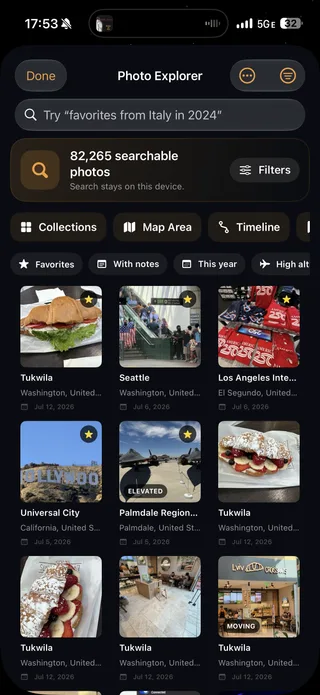
Mapsake включає наступні функції: Знайти відсутні місця Використовуйте Photo Explorer для пошуку прогалин у бібліотеці Apple Photos. Він шукає сильні часові підказки в сусідніх фотографіях з вже визначеним місцезнаходженням і пропонує можливе місцезнаходження для перевірки.
Важливий етап підтвердження. Уявіть три фотографії, зроблені на iPhone протягом кількох хвилин: перша та третя мають однакове місцезнаходження, а на середній фотографії немає інформації про місцезнаходження. Це корисна інформація, але це все одно пропозиція, а не доказ. Mapsake показує запропоноване виправлення, щоб ви могли прийняти або відхилити його, а не тихо змінювати бібліотеку.
Після імпорту історії фотографій відкрийте. Перегляд фотографій і виберіть Знайти відсутні місця. Перевіряйте кожного кандидата в контексті. Пропускайте все, в чому не впевнені, особливо фотографії, які могли бути збережені, відскановані або отримані, а не зроблені в цей момент.
Чому фотографія може бути відсутня на карті Apple Photos
Apple Photos відображає лише елементи, які містять вбудовану інформацію про місцезнаходження, доступну в бібліотеці. Щоб переглянути їх, відкрийте бібліотеку, використовуйте елементи керування сортуванням та фільтрацією та виберіть. Показати карту.. Apple's путівник по карті зверніть увагу, що відображаються лише фотографії та відео з вбудованою інформацією GPS.
Якщо відсутня очікувана фотографія:
- Відкрийте його та перевірте розділ «Інформація», щоб побачити карту.
- Очистіть фільтри та переконайтеся, що ви переглядаєте правильну бібліотеку.
- Перевірте, чи це знімок екрана, сканування або отриманий файл.
- Перевірте дату та час, включаючи часовий пояс.
- Додавайте або виправляйте місцезнаходження лише тоді, коли ви знаєте його.
Якщо багато нещодавніх фотографій, зроблених камерою, відсутні, перевірте налаштування дозволів для служб визначення місцезнаходження камери. Якщо відсутні лише імпортовані фотографії, перевірте процес експорту або завантаження.
Чому фотографія, зроблена в певному місці, може бути відсутня у вашій подорожі
Вигляд подорожі залежить від двох факторів: Де і Коли.. Фотографія з правильними координатами, але датою кілька років тому, може відображатися на карті, але не відображатися у вашій переглянутій подорожі.
Відкрийте «Інформацію» та порівняйте часовий штамп із сусідніми зображеннями. Якщо значення невірне, виберіть: Налаштуйте дату та час. і введіть відомий час. Будьте обережні з рейсами та зміною часових поясів: невелика різниця в кілька годин може перемістити зображення на попередній або наступний день, не пошкодивши годинник камери.
Після усунення несправностей дайте додаткам Photos та будь-якому додатку для подорожей час оновити свої колекції або індекси. Потім повторіть пошук за місцем призначення, роком або подорожжю. Детальнішу інформацію можна знайти в [companion guide]. Як шукати фотографії на iPhone за місцем, роком, камерою та іншими параметрами, забезпечує більш детальний процес пошуку результату після того, як метадані будуть правильно встановлені.
Видаліть місцезнаходження фотографії, коли важлива конфіденційність
Іноді правильним рішенням є видалення місця розташування, а не додавання нового. У програмі Photos відкрийте зображення, виберіть Налаштуйте місцезнаходження., Виберіть. Відсутнє місцезнаходження. Ви також можете вимкнути «Місцезнаходження» в параметрах «Поділитися» перед надсиланням копії.
Розгляньте можливість видалення або узагальнення координат для фотографій, зроблених у приватному будинку, школі дитини, медичному закладі або в будь-якому місці, яке ви не хочете пов'язувати з спільним файлом. Майте на увазі, що видалення місцезнаходження зі спільної копії відрізняється від видалення його з вашої бібліотеки.
Mapsake розроблена з урахуванням... Модель конфіденційності «локальні дані перш за все»:. Пошук та відповідність фотографій відбувається на вашому пристрої, і основний додаток не потребує облікового запису Mapsake. Публічне поширення – це окрема дія, яку ви контролюєте. Проте, до кожного експортованого файлу завжди має бути одне й те саме базове питання: чи потрібна одержувачу інформація про місцезнаходження, щоб зрозуміти цю фотографію?
Список дій для усунення несправностей з фотографіями iPhone, які не містять інформацію про місцезнаходження.
Перш ніж вносити серйозні зміни, перегляньте цей список:
- Перевірити інформацію. Переконайтеся, що окреме фото насправді не містить карти.
- Перевірити джерело. Фотографія була зроблена камерою, отримана, відсканована, зроблена скріншот або завантажена?
- Протестуйте оригінал. Порівняйте оригінальну фотографію iPhone із зачепленим файлом.
- Перевірити дозволи. Для нових фотографій, зроблених за допомогою камери, дозвольте визначення місцезнаходження під час використання програми Camera та увімкніть «Точне місцезнаходження».
- Перевірити дату. Переконайтеся, що зображення не просто неправильно віднесено до неправильного дня або року.
- Завантажте оригінальну версію. При роботі з фотографіями з сервера уникайте використання мініатюр або перетворених похідних файлів.
- Провести локальний аудит. Використовуйте приватний інструмент для створення карт JPEG і HEIC Щоб дізнатися, які файли містять GPS-дані.
- Уважно виправте. Додайте відоме місце у розділ «Фотографії» або перегляньте пропозиції Mapsake щодо відсутніх місць.
- Захистіть приватні місця. Видаліть місцезнаходження перед публікацією, якщо координати не потрібні.
Не дозволяйте прагненню до повної карти перетворити невизначеність на неправдиві дані. Краще мати порожнє місце, яке можна відвідати знову, ніж впевнено вказати точку в неправильному місті.
Найчастіше задавані питання.
Чи містять усі фотографії на iPhone дані про місцезнаходження?
Ні. Фотографії, зроблені камерою, можуть містити інформацію про місцезнаходження, якщо надано дозволи та є позиціонування, але скріншоти, скани, завантажені зображення та файли, експортовані без метаданих, можуть не містити її. Місцезнаходження також можна видалити навмисно.
Чи можу я визначити точне місцезнаходження фотографії без GPS?
Не тільки з файлу. Дата, фотографії поблизу, альбом, повідомлення або впізнаваний орієнтир можуть надати докази. Розглядайте будь-який результат як гіпотезу, поки не зможете його перевірити.
Чи зберігає формат HEIC дані про місцезнаходження iPhone?
HEIC може зберігати метадані GPS, і у вихідних файлах HEIC iPhone часто це присутнє. Перетворений, відредагований або завантажений файл HEIC може не містити їх. Перевіряйте конкретний файл, а не просто покладайтеся на його розширення.
Чи увімкнення визначення місцезнаходження камери виправить старі фотографії?
Ні. Це впливає на майбутні записи. Додавайте місцезнаходження до старих фотографій вручну, якщо вони відомі, або використовуйте робочий процес виправлення на основі перевірки для великих прогалин.
Чи може Mapsake створити карту без завантаження моїх фотографій?
Так. The браузерний конструктор фотокарт зчитує підтримувані файли локально, і індексація фотографій Mapsake виконується на пристрої Apple. Для відображення фотографії на карті необхідні використовувані координати.
Створіть карту подорожей, якій ви можете довіряти.
Корисна карта фотографій – це не та, на якій найбільше позначок. Це та, для якої ці позначки щось означають. Почніть з перевірки фактичних метаданих, виправте місця, які ви знаєте, залиште невизначені зображення без змін, і запобігайте майбутнім прогалинам, правильно налаштувавши дозвіл камери.
Коли бібліотека буде готова, створіть карту подорожі з ваших фотографій. У Mapsake ви можете переглядати виявлені країни, регіони, міста та маршрути, зберігаючи при цьому підтримку аналізу фотографій на вашому пристрої, а потім повертатися до Photo Explorer, коли необхідно детальніше вивчити місцезнаходження.