Руководство по использованию камеры iPhone
Поиск фотографий iPhone по месту, году, камере и другим параметрам.
Вам не нужно запоминать точную дату или просматривать годы фотографий. Начните с места, года, камеры или детали, которую вы помните, а затем используйте подходящий инструмент поиска, чтобы сузить область поиска в библиотеке.
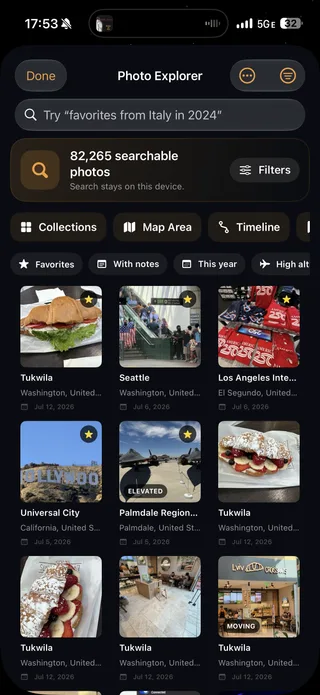
Начать с той информации, которую вы действительно помните
Самый быстрый способ найти старую фотографию на iPhone – это поиск с помощью подсказки, которая у вас еще есть: место, год, человек, событие или объект. Открыть Фотографии, Нажмите. Поиск, Используйте и попробуйте что-то простое, например «Лиссабон», «октябрь 2023», «пляж» или имя человека из вашей коллекции «Люди и питомцы».
Обычно это лучше, чем прокрутка тысяч изображений. Если первый поиск слишком широк, добавьте еще одну деталь или выберите одно из предложений, которые предлагает Photos. Если он слишком узкий, удалите слово и выполните поиск места или года отдельно.
Правильный инструмент зависит от того, что вы помните.
| Что вы запоминаете. | Лучшее место для начала. |
|---|---|
| Город, дата, человек, питомец, событие или тема | Поиск в Apple Photos. |
| Отпуск и приблизительный год, когда это произошло. | Путешествия или годы в Apple Photos |
| Место, где была сделана фотография. | Карта фотографий в Apple Photos. |
| Фотография, год и камера вместе. | Photo Explorer в Mapsake |
| Область на карте, но не название места. | Область отображения на Mapsake |
| Частная заметка, тег, оценка или цветовая метка. | Photo Explorer в Mapsake |
Apple Photos – это лучший инструмент для повседневного поиска по всей вашей библиотеке. Mapsake становится полезным, когда вопрос больше похож на вопрос архивариуса путешествий: «Какие фотографии я сделал в Италии в 2024 с этой камерой?».
Как искать фотографии на iPhone по месту, году или объекту
В последних версиях iOS откройте... Фотографии и нажмите Поиск. Вы можете искать, используя различные подсказки:
- Дата: Дата, месяц или год, например «июнь 2022» или «2025».
- Место: Город, штат, страна, достопримечательность или известное название компании.
- Человек или животное: Имя, которое вы присвоили в разделах «Люди и питомцы».
- Тема: Широкая категория, такая как «горы», «закат», «еда» или «собака».
- Событие: Концерт, спортивное мероприятие или другое известное событие.
Apple... Руководство по поиску фотографий и видео Это лучший справочник, если кнопка изменила свое положение в вашей версии iOS.
Начните с самого заметного факта. «Париж» более полезен, чем «отпуск», а «Париж 2023» может быть более полезным, чем любое из этих слов по отдельности. Предложения поиска могут помочь вам уточнить результат, не зная точного запроса, который ожидает Apple.
Поиск не является идеальным описанием каждой фотографии. Распознавание может пропустить объект, и фотография не может появиться в результатах поиска по местоположению, если у нее нет указанной геолокации. Если поиск не дает результатов, попробуйте указать дату, место и объект отдельно, прежде чем предположить, что фотография была удалена.
Как найти фотографии на iPhone по местоположению на карте
Если вы помните, где вы были, но не помните название места, просмотрите карту, а не пытайтесь угадать поисковые запросы.
- Открыть. Фотографии и перейдите в свою библиотеку.
- Откройте элементы управления сортировки и фильтрации.
- Выбрать Показать карту..
- Перемещайте и масштабируйте карту, затем нажмите на группу фотографий, чтобы просмотреть эту область.
Фотографии с встроенной информацией GPS могут быть отображены только там. Apple объясняет это ограничение в своей документации. Руководство по просмотру фотографий по местоположению.
Если вы нашли одну фотографию нужного дня, есть полезный способ ее открыть: просто проведите вверх или нажмите. Информация, Нажмите на карте или адресе и выберите. Показать ближайшие фотографии.. Это может раскрыть остальную часть прогулки, приема пищи или однодневной поездки, даже если вы не помните название района.
Поиск по местоположению особенно полезен для таких вопросов, как:
- «Где находятся мои фотографии из Мехико?»
- «Что я снимал рядом с этим национальным парком?»
- «Могу ли я увидеть все фотографии из этой части Японии?»
Если на карте отсутствует изображение, которое вы знаете, что сделали, проверьте информацию об изображении, прежде чем изменять какие-либо настройки. Скриншот, отсканированное изображение, загруженное изображение или фотография, предоставленная кем-то другим, могут не содержать ваших данных о местоположении.
Как найти фотографии из поездки или определенного года
Для записи не отдельной фотографии, а всего путешествия, откройте Фотографии, Перейдите к. Коллекции., Найдите. Путешествия.. Apple группирует фотографии путешествий в поездки и позволяет просматривать их по годам. Точная группировка зависит от дат и местоположений, присутствующих в библиотеке, поэтому длительное путешествие может быть разделено, а короткое путешествие может быть объединено в более крупную коллекцию. Обратитесь к текущей документации Apple. Руководство по планированию путешествий Для использования последней версии макета.
Это Годы и Месяцы Виды лучше, когда вы знаете, когда что-то произошло, но iOS не распознала это как поездку. Эти виды курируются, что означает, что они могут скрывать скриншоты, квитанции и другие ненужные элементы. Переключитесь на полную библиотеку, если вам нужно увидеть абсолютно все за этот период.
Надежная последовательность действий:
- Ищите название места назначения.
- Проверьте поездки, если это был отпуск.
- Просмотрите год или месяц, если группировка поездок неполная.
- Откройте правильное изображение и используйте функцию «Показать фотографии поблизости», чтобы восстановить фотографии за тот же день.
Этот подход также полезен, когда путешествие охватывает несколько городов. Поиск по каждому городу может найти изображения, которые не будут найдены по одному названию поездки.
Как проверить дату, местоположение и камеру для одной фотографии
Иногда самый простой способ найти группу – это сначала посмотреть на одну известную фотографию. Откройте изображение в приложении «Фото» и проведите вверх или нажмите на Информация Кнопка. В зависимости от файла, информационная панель может отображать:
- Дата и время
- Карта и название места.
- Имя файла
- Модель iPhone или камеры.
- Детали камеры, такие как объектив, фокусное расстояние, диафрагма и выдержка.
Эта линейка камер предоставляет вам точную формулировку, которую можно использовать в других местах. Телефон, который вы помните как «мой старый iPhone», может быть сохранен как «iPhone 12 Pro», в то время как импортированная камера может использовать менее знакомое название модели.
Если дата или местоположение указаны неверно, откройте Больше выберите пункт меню Настройте дату и время. или Настройте местоположение... Apple документирует как отдельные, так и пакетные изменения в своей руководство по информации о фотографиях. Обычно лучше исправить исходные метаданные, чем запоминать ошибку, потому что исправленная дата или местоположение также могут помочь в будущих поисках и просмотрах карт.
Не добавляйте местоположение только для того, чтобы поиск работал, если вы не уверены, что оно верно. Местоположение на фотографии – это личные данные, и даже кажущаяся правдоподобной ошибка может создать ложную запись о поездке.
Можно ли искать фотографии iPhone по модели камеры?
Иногда, но не всегда, в приложении «Фото» Apple. Попробуйте указать точное название камеры из панели «Информация», например «iPhone 15 Pro», или название модели камеры, импортированной из другой камеры, в поле поиска приложения «Фото». Это может дать полезные результаты, но Apple в настоящее время не перечисляет модель камеры в качестве поддерживаемой категории поиска в руководстве по поиску для iPhone. Рассматривайте это как полезную попытку, а не как гарантированный фильтр.
Если вам нужен надежный список, в Mapsake есть специальный раздел Модель камеры Фильтр для поиска фотографий путешествий, которые он проиндексировал. Вы можете выбрать одну камеру, несколько камер или выполнить поиск по точному названию модели вместе с местоположением и годом.
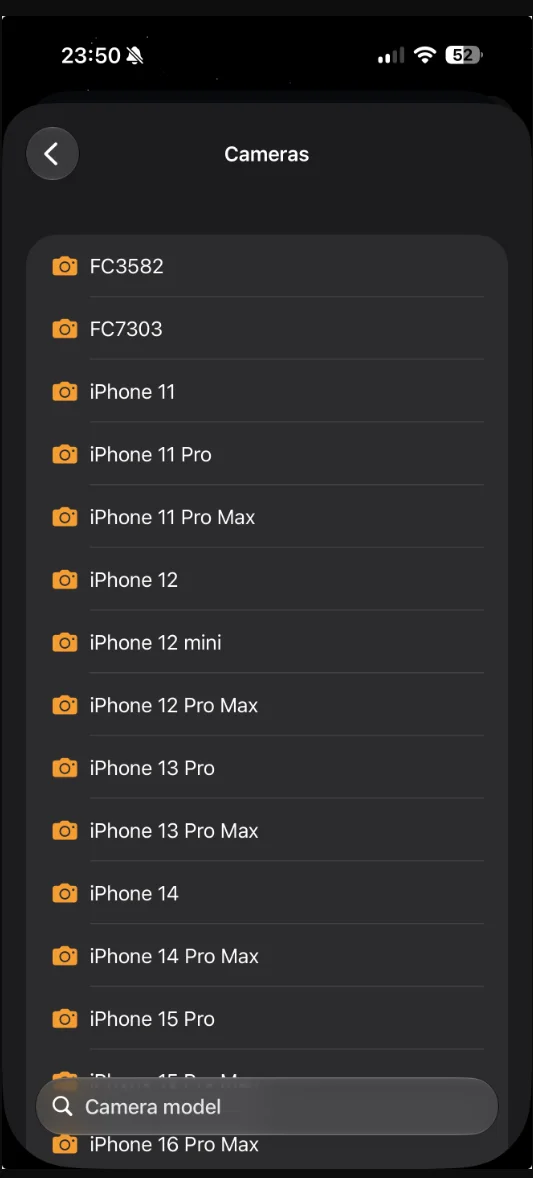
Photo Explorer создает список моделей камер на основе метаданных, доступных в индексированной библиотеке, поэтому имена соответствуют камерам, которые вы можете фактически искать.
Это важное различие. Apple Photos ищет полную визуальную библиотеку и отлично подходит для распространенных тем и людей. Mapsake ищет меньший, структурированный индекс путешествий, созданный на основе известных данных о местоположении, дате, источнике, камере и организации. Он не предназначен для замены общей функции распознавания изображений Apple.
Ищите и просматривайте фотографии путешествий с помощью Mapsake Photo Explorer.
Во-первых, создайте карту вашего путешествия из Apple Photos. или подключите другой поддерживаемый источник фотографий. Mapsake требует, чтобы фотография была проиндексирована с информацией о местоположении, прежде чем она сможет включить этот элемент в Photo Explorer.
«Тогда»:
- Откройте Географический атлас.
- Нажмите кнопку со стопкой фотографий с надписью Просмотр фотографий.
- Введите поисковый запрос. Просмотр фотографий, Нажмите. Фильтры Для получения точных настроек.
- Откройте результат, чтобы просмотреть фотографию и ее данные о путешествии.
Полезные поисковые запросы включают:
- «избранное из Италии в 2024»
- «iPhone 15 Pro Япония 2023»
- «Фотографии из Португалии, сделанные с помощью Immich»
- «Фотографии с примечаниями за прошлый год»
- «фотографии выше 3,000 метров»
- «фотографии, получившие 4 звезд от Франции»
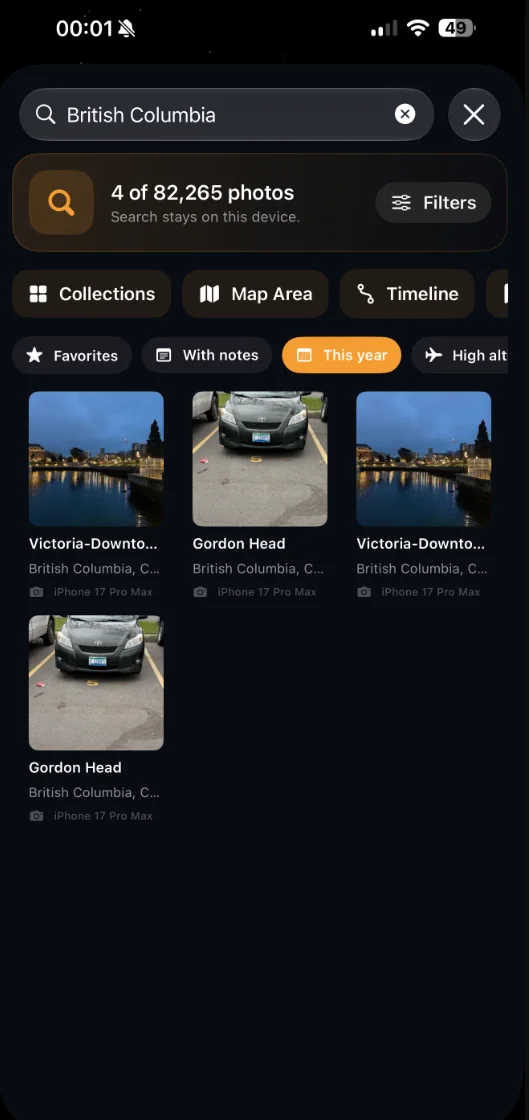
Здесь поиск по Британской Колумбии в сочетании с фильтром «В этом году» сужает количество проиндексированных фотографий 82,265 до четырех результатов. На каждой карточке также отображается соответствующее место и модель камеры.
Вы можете объединить текстовое поле с фильтрами для Apple Photos или Immich, даты, модели камеры, избранного, заметок, скриншотов, отредактированных фотографий, высоты, скорости, личных тегов, оценок, цветовых меток и выбранной области карты. Карточки результатов отображают соответствующие места, даты, камеры, заметки или другие соответствующие детали, чтобы было легче понять, почему изображение находится в списке.
Практическое преимущество – это точность. Вместо того, чтобы искать «Италия», открывать большое окно результатов и вручную проверять даты и устройства, вы можете запросить пересечение деталей, которые вы помните.
Просматривайте свою фотобиблиотеку, когда вы не знаете, что искать.
Поле поиска не всегда является лучшей отправной точкой. Photo Explorer также включает четыре инструмента просмотра:
- Коллекции. Группирует проиндексированные фотографии по поездкам, странам, городам, камерам и годам.
- Область карты Позволяет задавать вопрос географически, перемещая и изменяя размер карты.
- Временная шкала Сортирует текущие результаты по дате путешествия.
- Поиск Сохраняет недавние поиски и любую комбинацию поиска и фильтрации, которую вы намеренно сохранили.
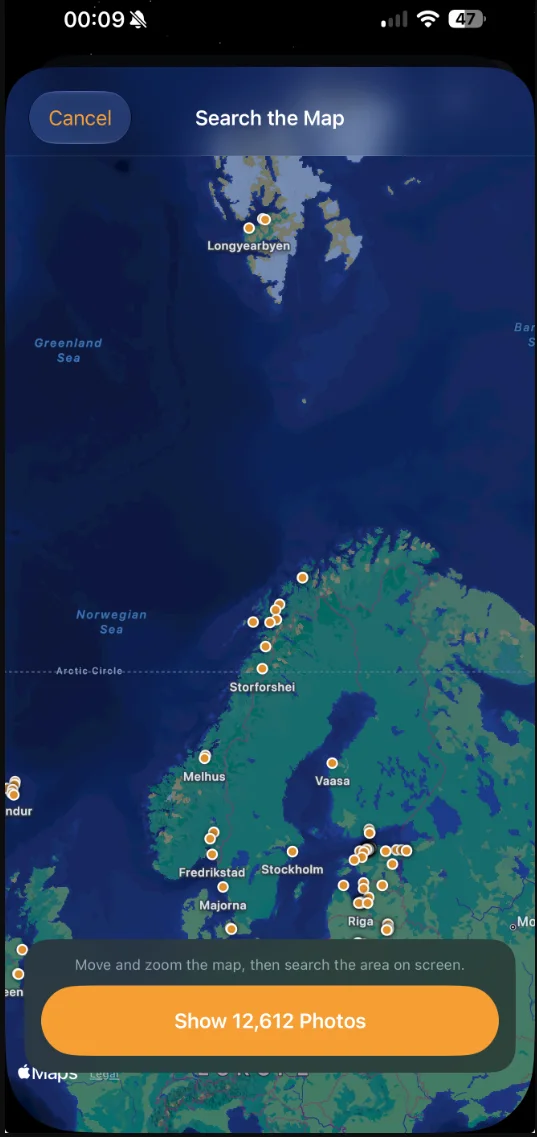
Для отображения области на карте не требуется название места. Перемещайте и масштабируйте карту, пока регион, который вы помните, не заполнит экран, а затем отображайте только фотографии, находящиеся в этой видимой области.
Эти представления полезны, когда ваша память визуальная или приблизительная. Вы можете не помнить название небольшого города, но можете узнать его расположение между двумя городами. Вы можете не помнить, какую камеру вы взяли, но коллекция камер может показать вам доступные модели.
Фильтры остаются активными во время просмотра. Например, сначала выберите камеру, а затем откройте область карты, чтобы увидеть только фотографии с этого устройства в определенном регионе. Или включите «Избранное», выполните поиск по стране и просмотрите результаты на временной шкале.
Добавляйте простую организацию, которая облегчает будущие поиски.
Лучший поисковый запрос – это часто тот, который вы добавляете сами. В просмотрщике фотографий Mapsake вы можете пометить изображение как избранное, добавить личное примечание, добавить теги, присвоить оценку от 1 до 5 звезд или добавить цветную метку.
Используйте слова, которые вы, скорее всего, вспомните позже. Заметка, например, «первый ужин после ночного поезда», легче вспомнить, чем сложный кодовый файл. Теги хорошо подходят для повторяющихся тем, таких как «поход», «семья», «архитектура» или «еда». Рейтинги могут помочь отделить фотографии, которые вы хотите поделиться, от полной записи вашего путешествия.
Mapsake хранит организацию данных локально, а не перезаписывает оригинальные фотографии. Ее можно включить в резервную копию или экспорт Mapsake, а индекс фотографий можно восстановить из исходных данных. Это позволяет добавлять личные заметки и оценки, не изменяя изображение в Apple Photos или Immich.
Что делать, если поиск по фотографиям не дает результатов.
Обычно пустой поиск означает, что один из запомненных деталей не соответствует доступным метаданным. Проверьте их в следующем порядке:
- Сделайте запрос более широким. Ищите страну без указания камеры или года, а затем добавляйте детали по одному.
- Проверьте одну известную фотографию. Убедитесь в фактической дате, местоположении и названии камеры в панели информации.
- Проверьте наличие данных о местоположении. Фотография без координат не будет отображаться на карте местоположений или в индексе карт фотографий Mapsake.
- Очистить старые фильтры. Забытая камера, источник, дата или фильтр области карты могут исключить в противном случае правильный результат.
- Проверьте источник. Фотография из Immich не будет отображаться, если фильтр источника установлен на Apple Photos, и наоборот.
- Ищите «Неизвестное устройство». Mapsake считывает информацию о камере из локальных метаданных и не загружает оригинальные файлы только из облака, чтобы определить модель камеры.
- Обновить индекс. Если вы недавно импортировали или исправили фотографии, дождитесь завершения сканирования источника, прежде чем снова выполнять поиск.
Если в Apple Photos есть фотография с неправильным местоположением, исправьте ее в Photos, когда узнаете правильный ответ. Если местоположение отсутствует, используйте функцию Mapsake. Найти отсутствующие места Этот инструмент может искать сильное соответствие по времени среди близлежащих фотографий. Он предлагает подтверждение, прежде чем записывать какое-либо местоположение в Apple Photos; он не делает предположений.
Поиск фотографий по местоположению следует делать приватным.
Поиск фотографий удобен, потому что библиотека содержит конфиденциальную информацию: где вы живете, когда путешествовали, кто был вместе с вами и, иногда, точные координаты личного момента. Проверьте, какую информацию приложение передает, прежде чем предоставлять ему доступ к этой информации.
Mapsake индексирует и ищет поддерживаемые метаданные фотографий на устройстве. Основная функциональность не требует учетной записи Mapsake и не загружает библиотеку фотографий в сервис Mapsake. Опциональная функция обмена является отдельным действием, которое вы контролируете. Вы можете узнать больше о [этом](ссылка на эту информацию). Модель конфиденциальности «локальные данные прежде всего» и на Политика конфиденциальности Mapsake.
Этот локальный подход не делает все источники одинаковыми. Apple Photos и собственная библиотека Immich отображают разные метаданные, и некоторые старые, скачанные, отсканированные или облачные файлы могут иметь пропуски. Photo Explorer показывает, что можно поддерживать, а не пытается додумывать отсутствующие детали.
Простой процесс поиска фотографий для восстановления воспоминаний.
Вам не нужно сначала организовать всю библиотеку, чтобы найти одну старую фотографию. Используйте следующую последовательность:
- Начать с места, года, человека или темы в Apple Photos.
- Просматривайте поездки, годы или карту фотографий, если простого текстового поиска недостаточно.
- Проверьте одну правильную фотографию, чтобы узнать ее точную дату, местоположение и модель камеры.
- Используйте Mapsake Photo Explorer, когда вам нужно объединить несколько деталей о путешествии.
- Сохраняйте полезные поиски в избранное, добавляйте заметки, теги или оценки, чтобы следующий поиск был быстрее.
Apple Photos остается самым быстрым общим инструментом поиска на iPhone. Mapsake Фото-эксплорер Добавляет приватный слой, специфичный для путешествий, для вопросов, зависящих от местоположения, года, камеры, источника, области карты и деталей, которые вы добавляете сами.