guia de fotos para iPhone
Por que as fotos do iPhone não têm localização (e como corrigir isso)?
Uma foto pode parecer perfeitamente normal, mas não ter coordenadas GPS. Aqui está como encontrar a causa, corrigir as localizações que você conhece e evitar criar suposições que parecem confiáveis.
A resposta curta.
Se uma foto do iPhone não tiver localização, abra-a primeiro em Fotos e deslize para cima ou toque em Informações botão. Um mapa significa que o arquivo tem uma localização; nenhum mapa significa que o Fotos atualmente não tem coordenadas para ele. Você pode adicionar um local conhecido com Mais > Ajustar localização, ou selecione várias fotos e ajuste-as juntas.
Para futuras fotos, verifique... Configurações > Privacidade e segurança > Serviços de localização > Câmera. e permita a localização enquanto usa o aplicativo. Mantenha Localização precisa ative se você quiser um mapa de fotos preciso.
A distinção importante é que uma localização ausente é geralmente um problema de metadados, e não um problema de fotos ausentes. A imagem ainda está presente. Ela simplesmente não contém as coordenadas GPS que o Apple Fotos, uma ferramenta de mapeamento de fotos, ou o Mapsake precisariam para colocá-la em um mapa.
Como saber se uma foto está sem sua localização.
Verifique a foto individual antes de alterar uma permissão ou editar um álbum inteiro:
- Abra a foto em Fotos aplicativo no seu iPhone.
- Deslize o dedo para cima na imagem ou toque em Informações botão.
- Procure um mapa e um nome de local abaixo dos detalhes da câmera.
- Se um mapa aparecer, toque nele para inspecionar o ponto exato. Se não houver um mapa, o item não tem uma localização disponível em Fotos.
Da Apple guia de informações de fotos mostra a visualização de informações atual e os controles para ajustar uma data ou localização.
Uma foto também pode ter uma localização que está presente, mas incorreta. Isso geralmente acontece depois que a hora de uma câmera estava incorreta, uma imagem digitalizada herdou metadados não relacionados ou alguém selecionou o lugar errado manualmente. Não trate cada ponto surpreendente como uma prova de que o GPS falhou. Compare-o com fotos próximas do mesmo dia antes de corrigi-lo.
Por que algumas fotos do iPhone não têm localização?
Não existe uma causa única. As explicações mais comuns são:
- A câmera não tinha permissão de localização. Os serviços de localização podem ter sido desativados globalmente, negados para a câmera ou restritos no momento da captura.
- A imagem não veio do aplicativo Câmera. Capturas de tela, digitalizações, imagens da web salvas, downloads de redes sociais e muitas imagens recebidas de outras pessoas nunca foram vinculadas à sua localização atual.
- A localização foi removida durante o compartilhamento ou a exportação. Apple permite que o remetente omita a localização antes de compartilhar. Outros aplicativos e ferramentas de conversão também podem remover metadados.
- Você baixou uma versão derivada em vez da original. Uma visualização redimensionada ou uma cópia convertida de um servidor de fotos pode conter pixels, mas omitir os campos GPS originais.
- A câmera não conseguiu determinar uma posição útil. Uma recepção ruim, a desativação da localização precisa ou tirar uma foto imediatamente após abrir a câmera podem resultar em coordenadas menos precisas ou ausentes.
- A data está incorreta. O GPS pode existir, mas uma data incorreta pode fazer com que a foto desapareça da viagem ou do ano em que você esperava vê-la.
Este é o motivo pelo qual o tipo de arquivo sozinho não pode responder a essa pergunta. HEIC e JPEG podem conter metadados de GPS, mas nenhum desses formatos garante que um determinado arquivo os contenha.
Ative as localizações das fotos para as fotos que você tirar no futuro
Para permitir que a câmera do iPhone adicione uma localização a futuras fotos:
- Abrir Definições.
- Ir para Privacidade e segurança > Serviços de localização.
- Certifique-se de... Serviços de localização está ativado.
- Escolher Câmara.
- Selecionar Durante o uso do aplicativo.
- Ativar Localização precisa para uma maior precisão nos marcadores.
Apple explica as opções de permissão disponíveis em seus Guia dos serviços de localização. As etiquetas podem variar ligeiramente dependendo da versão do iOS, mas a câmara deve ter permissão para usar a localização enquanto tira uma foto, se quiser que as coordenadas sejam escritas automaticamente.
Esta configuração é prospectiva. Ativar isso hoje não reconstrói locais para fotos antigas. Lacunas mais antigas precisam de uma localização manual conhecida ou um reparo cuidadoso com base em outras evidências.
Como adicionar uma localização a uma única foto do iPhone.
Quando você sabe onde uma foto foi tirada, o aplicativo Fotos oferece a correção mais simples:
- Abra a foto e toque em Mais.
- Escolher Ajustar localização..
- Pesquise a cidade, o ponto de referência ou o endereço.
- Selecione o resultado correto e verifique o alfinete.
Você também pode acessar esses controles a partir do painel de informações. Se o alfinete atual estiver incorreto, use a mesma ação "Ajustar Localização" para substituí-lo. Apple's guia de segurança de metadados de localização cobre a adição, alteração e remoção de um local.
Escolha o local mais específico que você pode indicar sem adivinhar. Uma localização no nível da cidade é mais honesta do que um ponto de restaurante preciso do qual você não tem certeza. Depois de salvo, a localização editada pode ajudar a imagem a aparecer nas pesquisas de Fotos, nas visualizações de mapa e em aplicativos de mapas de viagens compatíveis.
Como adicionar uma localização a várias fotos de uma vez.
Se um grupo de fotos for do mesmo evento ou destino, você não precisa editar cada imagem separadamente:
- Em Fotos, toque em Selecionar e escolha as imagens.
- Abra o Mais menu.
- Toque em Ajustar localização..
- Pesquise e aplique o local conhecido.
A edição em lote é útil para um álbum digitalizado, uma pasta de fotos exportada ou um grupo compartilhado sem coordenadas. Seja conservador com as viagens que cobriram uma grande área. Atribuir um único pino de hotel a uma semana de fotografias pode criar um mapa organizado, mas cria uma falsa precisão.
Para um lote misto, comece com grupos óbvios: fotos tiradas dentro de uma única atração, refeição ou tarde. Não localize as imagens incertas até ter melhores evidências.
Por que as fotos recebidas de outra pessoa podem não ter GPS?
A localização pertence aos metadados do arquivo, e não ao local visível na imagem. Um amigo pode enviar uma fotografia reconhecível de Roma sem coordenadas incorporadas.
Em um iPhone, uma pessoa pode abrir uma foto de Fotos para compartilhá-la. Opções. no menu de compartilhamento e desativar Localização. Os aplicativos de mensagens e redes sociais podem remover ou reescrever metadados como parte da compressão. As capturas de tela de fotos também criam novos arquivos sem os metadados da câmera originais.
Esse comportamento é frequentemente desejável. As coordenadas exatas podem revelar uma casa, uma escola, um local de trabalho ou uma rotina. Um local ausente em um arquivo recebido pode ser uma decisão intencional de privacidade, então pergunte ao remetente ou adicione apenas um local geral que você realmente conhece.
Por que as fotos baixadas ou do Immich podem perder sua localização?
As bibliotecas de fotos hospedadas em servidores geralmente distinguem entre um arquivo original e uma visualização, uma miniatura ou uma conversão de download. O servidor pode saber onde uma imagem foi tirada, enquanto o arquivo derivado baixado não inclui os campos GPS EXIF originais.
Se um arquivo HEIC ou JPEG baixado não aparecer em um mapa:
- Examine seu painel de informações após adicioná-lo ao aplicativo Fotos, ou use um visualizador de metadados local.
- No servidor de fotos, escolha uma opção com o rótulo: original, unmodified original, ou baixar original quando estiver disponível.
- Compare este arquivo com o primeiro download.
- Verifique se a localização do servidor é proveniente de metadados incorporados e não apenas de uma edição de banco de dados.
Essa foi a causa a ser investigada quando um arquivo parece válido, mas uma ferramenta de mapa relata que não há locais utilizáveis. A extensão informa como a imagem está codificada; não prova que as coordenadas GPS sobreviveram ao download.
Verificar a localização de arquivos JPEG e HEIC com uma ferramenta do navegador privada.
Mapsake's criador de mapas de fotos gratuito é uma maneira rápida de auditar um grupo de imagens JPEG ou HEIC em um Mac, iPhone ou iPad. Selecione os arquivos e eles exibirão as coordenadas utilizáveis diretamente no seu navegador. Os arquivos não são enviados para o Mapsake.
O resultado fornece dois fatos úteis: quais imagens contêm coordenadas GPS legíveis e onde essas coordenadas apontam. Se a ferramenta diz que não encontrou locais utilizáveis, tente usar uma foto original do iPhone como referência. Se isso funcionar, o problema está nos metadados dos outros downloads, e não no navegador ou no mapa.
Esta ferramenta intencionalmente ignora arquivos sem GPS. Ele não infere um local a partir de nomes de arquivos, pontos de referência visíveis ou seu endereço IP. Isso o torna útil como uma verificação honesta de metadados antes de editar uma biblioteca.
Encontre locais ausentes no Mapsake.
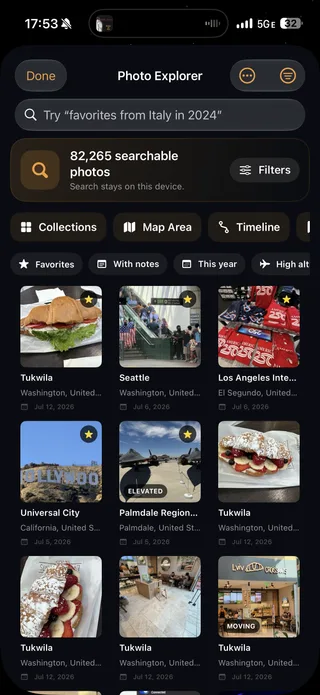
Mapsake inclui Encontrar localizações ausentes no Explorador de Fotos para identificar lacunas dentro de uma biblioteca de fotos da Apple. Ele procura uma pista temporal de fotos próximas e já geolocalizadas e apresenta uma possível localização para revisão.
A etapa de confirmação é importante. Imagine três fotos do iPhone tiradas em poucos minutos: a primeira e a terceira têm o mesmo local, enquanto a imagem do meio não tem nenhum. Isso é uma evidência útil, mas ainda é apenas uma sugestão, e não uma prova. O Mapsake mostra o reparo proposto para que você possa aceitar ou rejeitar, em vez de alterar silenciosamente a biblioteca.
Após importar seu histórico de fotos, abra: Explorador de fotos e escolha Encontrar localizações ausentes. Reveja cada candidato no contexto. Ignore qualquer coisa que não tenha certeza, especialmente fotos que podem ter sido salvas, digitalizadas ou recebidas em vez de tiradas naquele momento.
Por que uma foto pode estar ausente no mapa do aplicativo Fotos da Apple?
Apple Fotos mostra apenas itens que têm informações de localização embutidas na biblioteca. Para visualizá-los, abra sua biblioteca, use os controles de classificação e filtro e escolha Mostrar mapa.. Da Apple. guia do mapa observe que apenas fotos e vídeos com informações de GPS incorporadas aparecem.
Se uma imagem esperada estiver faltando:
- Abra-o e verifique a seção "Informações" para ver se há um mapa.
- Limpar filtros e confirmar que você está visualizando a biblioteca correta.
- Verifique se é uma captura de tela, uma digitalização ou um arquivo recebido.
- Verifique a data e a hora, incluindo o fuso horário.
- Adicione ou corrija a localização apenas se você a conhece.
Se muitas fotos recentes da câmera estiverem faltando, verifique a permissão de Serviços de Localização da câmera. Se apenas as importações estiverem faltando, investigue o fluxo de trabalho de exportação ou download.
Por que uma foto geolocalizada pode estar ausente em uma viagem?
Uma visualização de viagem depende de ambos. onde e quando. Uma foto com coordenadas corretas, mas uma data de vários anos atrás, pode aparecer no mapa, enquanto não está presente nas férias que você está explorando.
Abra Informações e compare o carimbo de data/hora com as imagens vizinhas. Para um valor incorreto, escolha Ajustar data e hora. e insira a hora conhecida. Tenha cuidado com voos e mudanças de fuso horário: algumas horas de diferença podem mover uma imagem para o dia anterior ou seguinte sem que o relógio da câmera esteja fundamentalmente com defeito.
Após os reparos, permita que os aplicativos Fotos e outros aplicativos de viagem atualizem suas coleções ou índices. Em seguida, tente pesquisar o destino, o ano ou a viagem. O guia complementar, Como pesquisar fotos do iPhone por local, ano, câmera e muito mais., possui um fluxo de trabalho mais completo para encontrar o resultado após a correção dos metadados.
Remova uma localização de foto quando a privacidade é importante.
Às vezes, a solução certa é remover um local, em vez de adicionar um. Em Fotos, abra a imagem, escolha Ajustar localização., então selecione Sem localização. Você também pode desativar a localização nas opções da folha de compartilhamento antes de enviar uma cópia.
Considere remover ou generalizar as coordenadas de fotos tiradas em uma casa particular, uma escola, uma consulta médica ou qualquer local em que você não queira associar um arquivo compartilhado. Observe que remover a localização de uma cópia compartilhada é diferente de remover da sua biblioteca.
Mapsake é projetado em torno de um modelo de privacidade local-first: O reconhecimento e a exploração de fotos ocorrem no seu dispositivo, e o aplicativo principal não requer uma conta Mapsake. O compartilhamento público é uma ação separada que você controla. No entanto, cada exportação merece a mesma pergunta básica: o destinatário precisa da localização para compreender esta foto?
Uma lista de verificação de solução de problemas para fotos do iPhone sem localização.
Revise esta lista antes de fazer edições amplas:
- Verificar informações. Verifique se a foto individual realmente não possui um mapa.
- Verificar a fonte. Foi capturado com a câmera, recebido, digitalizado, capturado como captura de tela ou baixado?
- Testar um arquivo original. Compare uma foto original do iPhone com o arquivo afetado.
- Verificar as permissões. Para novas fotos da câmera, permita a localização durante o uso da câmera e ative a função de localização precisa.
- Verificar a data. Certifique-se de que a imagem não seja simplesmente arquivada na pasta errada para o dia ou ano.
- Baixe a versão original. Evite usar uma miniatura ou uma derivação convertida ao trabalhar a partir de um servidor de fotos.
- Auditar localmente. Use o ferramenta de mapa privada JPEG e HEIC para ver quais arquivos contêm GPS.
- Repare com cuidado. Adicione um local conhecido nas Fotos ou verifique as sugestões do Mapsake para locais ausentes.
- Proteja os locais privados. Remova a localização antes de compartilhar se as coordenadas forem desnecessárias.
Não deixe que o desejo de ter um mapa completo transforme a incerteza em dados falsos. É melhor ter um espaço em branco que você possa preencher mais tarde, do que uma localização incorreta.
Perguntas frequentes
Todas as fotos do iPhone têm dados de localização?
Não. As fotos tiradas com a câmera podem incluir a localização se a permissão e a geolocalização estiverem ativadas, mas capturas de tela, digitalizações, downloads, imagens compartilhadas e arquivos exportados podem não incluí-la. A localização também pode ser removida intencionalmente.
Posso recuperar a localização exata de uma foto sem GPS?
Não apenas com o arquivo. A data, as fotos próximas, um álbum, uma mensagem ou um ponto de referência reconhecível podem fornecer evidências. Considere qualquer resultado como uma hipótese até que você possa verificá-lo.
Os arquivos HEIC armazenam dados de localização do iPhone?
HEIC pode armazenar metadados de GPS, e muitos arquivos HEIC originais do iPhone fazem isso. Um arquivo HEIC convertido, editado ou baixado ainda pode não ter esses metadados. Verifique o arquivo específico em vez de confiar em sua extensão.
Ativar a localização da câmera corrigirá as fotos antigas?
Não. Isso afeta as capturas futuras. Adicione manualmente a localização às fotos mais antigas, se souber, ou use um fluxo de trabalho de revisão e correção para preencher as lacunas importantes.
O Mapsake pode criar um mapa sem fazer upload das minhas fotos?
Sim. O criador de mapas de fotos para navegador. lê arquivos compatíveis localmente, e a indexação de fotos compatível do Mapsake é executada no dispositivo Apple. Uma foto ainda precisa de coordenadas utilizáveis antes de poder aparecer em um mapa.
Crie um mapa de viagens em que você pode confiar.
Um mapa de fotos útil não é aquele com o maior número de alfinetes. É aquele cujos alfinetes têm significado. Comece verificando os metadados reais, corrija os lugares que você sabe que estão corretos, deixe as imagens incertas de lado e evite futuros vazios configurando as permissões da câmera corretamente.
Quando a biblioteca estiver pronta, crie um mapa de viagem a partir de suas fotos. em Mapsake. Você pode revisar os países, regiões, cidades e viagens detectados, mantendo a análise de fotos no seu dispositivo, e retornar ao Explorador de Fotos sempre que uma localização ausente precisar de uma análise mais detalhada.