guide photo pour iPhone
Pourquoi les photos d'iPhone n'ont-elles pas de localisation (et comment résoudre ce problème) ?
Une photo peut sembler parfaitement normale tout en ne contenant aucune coordonnée GPS. Voici comment trouver la cause, corriger les emplacements que vous connaissez et éviter de faire des suppositions qui semblent fiables.
La réponse courte.
Si une photo de l'iPhone n'a pas de géolocalisation, ouvrez-la d'abord dans Photos et faites glisser vers le haut ou appuyez sur Informations bouton. Une carte signifie que le fichier a une localisation; aucune carte ne signifie qu'Apple Photos n'a actuellement pas de coordonnées pour celui-ci. Vous pouvez ajouter un endroit connu avec Plus > Ajuster la position, ou sélectionnez plusieurs photos et ajustez-les ensemble.
Pour les futures photos, vérifiez... Paramètres > Confidentialité et sécurité > Services de localisation > Appareil photo. et autorisez la localisation pendant l'utilisation de l'application. Gardez Localisation précise activez-le si vous souhaitez une carte photo précise.
La distinction importante est qu'une absence de localisation est généralement un problème de métadonnées, et non un problème de photos manquantes. L'image est toujours présente. Elle ne contient simplement pas les coordonnées GPS dont Apple Photos, un outil de cartographie de photos, ou Mapsake aurait besoin pour la placer sur une carte.
Comment savoir si une photo manque de son emplacement.
Vérifiez la photo individuelle avant de modifier une autorisation ou de modifier un album entier :
- Ouvrez la photo dans la Photos application sur votre iPhone.
- Faites glisser le doigt vers le haut sur l'image ou appuyez sur Informations bouton.
- Recherchez une carte et un nom de lieu sous les détails de l'appareil photo.
- Si une carte apparaît, appuyez dessus pour inspecter le point exact. S'il n'y a pas de carte, l'élément n'a pas de localisation disponible dans Photos.
De Apple guide d'informations photographiques affiche la vue d'informations actuelle et les contrôles pour ajuster une date ou un emplacement.
Une photo peut également avoir une localisation qui est présente mais incorrecte. Cela se produit souvent après qu'une heure de caméra était incorrecte, qu'une image scannée a hérité de métadonnées non liées ou que quelqu'un a sélectionné manuellement le mauvais endroit. Ne considérez pas chaque point surprenant comme une preuve d'une panne du GPS. Comparez-le avec des photos voisines du même jour avant de le corriger.
Pourquoi certaines photos d'iPhone n'ont-elles pas de localisation ?
Il n'y a pas de cause unique. Les explications les plus courantes sont :
- La caméra n'avait pas la permission de localisation. Les services de localisation ont peut-être été désactivés globalement, refusés pour l'appareil photo ou restreints au moment de la prise de vue.
- L'image ne provenait pas de l'application Appareil photo. Les captures d'écran, les scans, les images web enregistrées, les téléchargements de réseaux sociaux et de nombreuses images reçues d'autres personnes n'ont jamais été liées à votre emplacement actuel.
- La localisation a été supprimée lors du partage ou de l'exportation. Apple permet à l'expéditeur d'omettre la localisation avant de partager. D'autres applications et outils de conversion peuvent également supprimer les métadonnées.
- Vous avez téléchargé une version dérivée au lieu de l'originale. Une miniature redimensionnée ou une copie convertie à partir d'un serveur de photos peut contenir des pixels, mais omettre les champs GPS d'origine.
- La caméra n'a pas pu déterminer une position utile. Une mauvaise réception, la désactivation de la localisation précise ou la prise d'une photo immédiatement après l'ouverture de l'appareil photo peuvent entraîner des coordonnées moins précises ou manquantes.
- La date est incorrecte. Le GPS peut exister, mais une mauvaise date peut faire disparaître la photo du voyage ou de l'année où vous l'attendiez.
C'est pourquoi le type de fichier seul ne peut pas répondre à cette question. HEIC et JPEG peuvent tous deux contenir des métadonnées GPS, mais aucun de ces formats ne garantit qu'un fichier particulier les contient.
Activez les emplacements des photos pour les photos que vous prendrez à l'avenir.
Pour permettre à l'appareil photo de l'iPhone d'ajouter un emplacement aux futures photos :
- Ouvrir Réglages.
- Aller à Confidentialité et sécurité > Services de localisation.
- Assurez-vous que... Services de localisation est activé.
- Choisir Appareil.
- Sélectionner Pendant l'utilisation de l'application.
- Activer Localisation précise pour une meilleure précision des épingles.
Apple explique les options de permissions disponibles dans ses Guide des services de localisation. Les étiquettes peuvent varier légèrement en fonction de la version d'iOS, mais l'appareil photo doit avoir la permission d'utiliser la localisation pendant que vous prenez une photo si vous souhaitez que les coordonnées soient écrites automatiquement.
Ce paramètre est prospectif. L'activer aujourd'hui ne reconstruit pas les emplacements pour les anciennes photos. Les lacunes plus anciennes nécessitent un emplacement manuel connu ou une réparation minutieuse basée sur d'autres preuves.
Comment ajouter un emplacement à une seule photo iPhone.
Lorsque vous savez où une photo a été prise, Photos propose la correction la plus simple :
- Ouvrez la photo et appuyez sur Plus.
- Choisir Ajuster la position..
- Recherchez la ville, le monument ou l'adresse.
- Sélectionnez le résultat correct et vérifiez l'épingle.
Vous pouvez également accéder à ces contrôles depuis le panneau d'informations. Si l'épingle actuelle est incorrecte, utilisez la même action « Ajuster la position » pour la remplacer. Apple's guide de sécurité des métadonnées de localisation couvre l'ajout, la modification et la suppression d'un emplacement.
Choisissez l'endroit le plus précis que vous pouvez indiquer sans deviner. Un emplacement au niveau de la ville est plus honnête qu'un point de restaurant précis dont vous n'êtes pas sûr. Une fois enregistré, l'emplacement modifié peut aider l'image à apparaître dans les recherches Photos, les vues de carte et les applications de cartographie de voyage compatibles.
Comment ajouter un emplacement à plusieurs photos à la fois.
Si un groupe de photos provient du même événement ou de la même destination, vous n'avez pas besoin de modifier chaque image séparément :
- Dans Photos, appuyez sur Sélectionner et choisissez les images.
- Ouvrez le Plus menu.
- Appuyez sur Ajuster la position..
- Recherchez et appliquez le lieu connu.
L'édition par lots est utile pour un album numérisé, un dossier de photos exporté ou un groupe partagé sans coordonnées. Soyez prudent avec les voyages qui ont couvert une grande superficie. Attribuer une seule épingle d'hôtel à une semaine de photos peut créer une carte ordonnée, mais cela crée une fausse précision.
Pour un lot mélangé, commencez par des groupes évidents : des photos prises dans une même attraction, un repas ou un après-midi. Ne géolocalisez pas les images incertaines tant que vous n'avez pas de meilleures preuves.
Pourquoi les photos reçues d'une autre personne peuvent-elles ne pas avoir de GPS ?
La localisation appartient aux métadonnées du fichier, et non à l'endroit visible dans la photo. Un ami peut vous envoyer une photo reconnaissable de Rome sans coordonnées intégrées.
Sur un iPhone, une personne peut ouvrir une photo depuis Photos pour la partager. Options. dans le menu de partage et désactiver Emplacement. Les applications de messagerie et les applications de réseaux sociaux peuvent supprimer ou réécrire les métadonnées dans le cadre de la compression. Les captures d'écran de photos créent également de nouveaux fichiers sans les métadonnées de l'appareil photo d'origine.
Ce comportement est souvent souhaitable. Les coordonnées exactes peuvent révéler un domicile, une école, un lieu de travail ou une routine. Un lieu manquant dans un fichier reçu peut être une décision intentionnelle de confidentialité, alors demandez au destinataire ou ajoutez simplement un lieu général que vous connaissez réellement.
Pourquoi les photos téléchargées ou Immich peuvent-elles perdre leur localisation ?
Les bibliothèques de photos hébergées sur serveur distinguent souvent entre un fichier original et une miniature, une vignette ou une conversion de téléchargement. Le serveur peut savoir où une image a été prise, tandis que le fichier dérivé téléchargé ne contient pas les champs GPS EXIF originaux.
Si un fichier HEIC ou JPEG téléchargé n'apparaît pas sur une carte :
- Examinez son panneau d'informations après l'avoir ajouté à Photos, ou utilisez un visualiseur de métadonnées local.
- Dans le serveur de photos, choisissez une option étiquetée : original, unmodified original, ou télécharger l'original lorsque cela est disponible.
- Comparez ce fichier avec le premier téléchargement.
- Vérifiez que la localisation du serveur provient de métadonnées intégrées et non uniquement d'une modification de base de données.
C'était la cause à étudier lorsqu'un fichier semble valide, mais qu'un outil de cartographie signale qu'il n'y a pas d'emplacements utilisables. L'extension vous indique comment l'image est encodée ; elle ne prouve pas que les coordonnées GPS ont survécu au téléchargement.
Vérifier les emplacements des fichiers JPEG et HEIC avec un outil de navigateur privé.
Mapsake's créateur de cartes photo gratuit est un moyen rapide d'auditer un groupe d'images JPEG ou HEIC sur un Mac, un iPhone ou un iPad. Sélectionnez les fichiers et ils afficheront les coordonnées utilisables directement dans votre navigateur. Les fichiers ne sont pas téléchargés sur Mapsake.
Le résultat vous donne deux informations utiles : quelles images contiennent des coordonnées GPS lisibles et où ces coordonnées pointent. Si l'outil indique qu'il n'a trouvé aucun emplacement utilisable, essayez une photo originale d'iPhone connue comme référence. Si cela fonctionne, le problème se situe dans les métadonnées des autres téléchargements, et non dans le navigateur ou la carte.
Cet outil ignore intentionnellement les fichiers sans GPS. Il ne déduit pas un lieu à partir des noms de fichiers, des points de repère visibles ou de votre adresse IP. Cela le rend utile comme vérification honnête des métadonnées avant de modifier une bibliothèque.
Trouvez les emplacements manquants dans Mapsake.
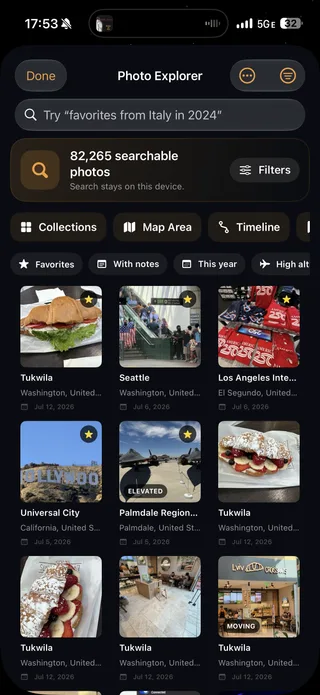
Mapsake comprend Trouver les lieux manquants dans l'Explorateur de photos pour identifier les lacunes dans une bibliothèque de photos Apple. Il recherche un indice temporel solide à partir de photos proches et déjà géolocalisées, et présente une possible localisation à examiner.
L'étape de confirmation est importante. Imaginez trois photos d'iPhone prises en quelques minutes : la première et la troisième ont le même emplacement, tandis que l'image du milieu n'en a pas. C'est une preuve utile, mais ce n'est qu'une suggestion plutôt qu'une preuve. Mapsake affiche la réparation proposée afin que vous puissiez l'accepter ou la rejeter au lieu de modifier silencieusement la bibliothèque.
Après avoir importé votre historique de photos, ouvrez : Explorateur de photos et choisissez Trouver les lieux manquants. Examinez chaque candidat dans son contexte. Omettez tout ce qui est incertain, en particulier les photos qui ont peut-être été enregistrées, numérisées ou reçues plutôt que prises à ce moment-là.
Pourquoi une photo peut-elle être manquante dans la carte Apple Photos ?
Apple Photos affiche uniquement les éléments qui ont des informations de localisation intégrées dans la bibliothèque. Pour les afficher, ouvrez votre bibliothèque, utilisez les contrôles de tri et de filtrage, et choisissez Afficher la carte.. De Apple. guide de la carte note que seules les photos et vidéos contenant des informations GPS intégrées apparaissent.
Si une image attendue est manquante:
- Ouvrez-la et vérifiez la section "Informations" pour voir s'il y a une carte.
- Effacer les filtres et confirmer que vous visualisez la bonne bibliothèque.
- Vérifiez s'il s'agit d'une capture d'écran, d'un scan ou d'un fichier reçu.
- Vérifiez sa date et son heure, y compris le fuseau horaire.
- Ajoutez ou corrigez l'emplacement uniquement si vous le connaissez.
Si de nombreuses photos récentes de l'appareil photo manquent, vérifiez les autorisations des services de localisation de l'appareil photo. Si seules les importations sont manquantes, examinez le flux de travail d'exportation ou de téléchargement à la place.
Pourquoi une photo géolocalisée peut-elle être manquante dans un voyage ?
Une vue de voyage dépend des deux. où et quand. Une photo avec des coordonnées correctes mais une date de plusieurs années plus tôt peut apparaître sur la carte, alors qu'elle n'est pas présente dans les vacances que vous explorez.
Ouvrez Info et comparez la date et l'heure avec les images voisines. Pour une valeur incorrecte, choisissez Ajuster la date et l'heure. et indiquez l'heure connue. Faites attention aux vols et aux changements de fuseau horaire : quelques heures de différence peuvent déplacer une image au jour précédent ou suivant sans que l'horloge de l'appareil photo ne soit fondamentalement déréglée.
Après les réparations, autorisez les applications Photos et autres applications de voyage à actualiser leurs collections ou leurs index. Ensuite, essayez de rechercher une destination, une année ou un voyage. Le guide complémentaire, Comment rechercher des photos iPhone par lieu, année, appareil photo et plus encore., dispose d'un flux de travail plus complet pour trouver le résultat après que ses métadonnées soient correctes.
Supprimez un emplacement photo lorsque la confidentialité est importante.
Parfois, la bonne solution est de supprimer un emplacement, plutôt que d'en ajouter un. Dans Photos, ouvrez l'image, choisissez Ajuster la position., puis sélectionnez Pas de localisation. Vous pouvez également désactiver la localisation dans les options de la feuille de partage avant d'envoyer une copie.
Envisagez de supprimer ou de généraliser les coordonnées des photos prises dans une maison privée, une école, un rendez-vous médical ou tout autre endroit auquel vous ne souhaitez pas associer un fichier partagé. Gardez à l'esprit que la suppression de la localisation d'une copie partagée est différente de la suppression de la localisation de votre bibliothèque.
Mapsake est conçu autour d'un modèle de confidentialité local-first: La reconnaissance et l'exploration des photos se font sur votre appareil, et l'application principale ne nécessite pas de compte Mapsake. Le partage public est une action distincte que vous contrôlez. Néanmoins, chaque exportation mérite la même question de base : le destinataire a-t-il besoin de la localisation pour comprendre cette photo?
Une liste de contrôle de dépannage pour les photos iPhone sans géolocalisation.
Examine cette liste avant de procéder à des modifications importantes :
- Vérifier les informations. Vérifiez si la photo individuelle ne contient pas de carte.
- Vérifier la source. A-t-il été capturé avec l'appareil photo, reçu, scanné, capturé sous forme d'écran ou téléchargé ?
- Tester un fichier original. Comparez une photo originale d'iPhone avec le fichier affecté.
- Vérifier les autorisations. Pour les nouvelles photos de l'appareil photo, autorisez la localisation lors de l'utilisation de l'appareil photo et activez la fonction de localisation précise.
- Vérifier la date. Assurez-vous que l'image n'est pas simplement enregistrée sous le jour ou l'année incorrects.
- Téléchargez la version originale. Évitez d'utiliser une vignette ou un dérivé converti lorsque vous travaillez à partir d'un serveur de photos.
- Vérifier localement. Utilisez le outil de cartographie privé JPEG et HEIC pour voir quels fichiers contiennent le GPS.
- Réparez soigneusement. Ajoutez un endroit connu dans les Photos ou consultez les suggestions de Mapsake pour les lieux manquants.
- Protégez les lieux privés. Supprimez un emplacement avant de partager si les coordonnées sont inutiles.
Ne laissez pas le désir d'avoir une carte complète transformer l'incertitude en données erronées. Il est préférable d'avoir un espace vide que vous pourrez compléter plus tard, plutôt qu'une position incorrecte.
Foire aux questions
Toutes les photos de l'iPhone ont-elles des données de localisation ?
Non. Les photos prises avec l'appareil photo peuvent inclure la localisation si l'autorisation et la géolocalisation sont activées, mais les captures d'écran, les scans, les téléchargements, les images partagées et les fichiers exportés sans métadonnées peuvent ne pas les inclure. La localisation peut également être supprimée intentionnellement.
Puis-je retrouver la localisation exacte d'une photo sans GPS ?
Pas seulement à partir du fichier. La date, les photos à proximité, un album, un message ou un point de repère reconnaissable peuvent fournir des indices. Considérez tout résultat comme une hypothèse jusqu'à ce que vous puissiez le vérifier.
Les fichiers HEIC conservent-ils les données de localisation de l'iPhone ?
HEIC peut stocker des métadonnées GPS, et les fichiers HEIC originaux de l'iPhone le font souvent. Un fichier HEIC converti, modifié ou téléchargé peut toujours en manquer. Vérifiez le fichier spécifique plutôt que de vous fier à son extension.
L'activation de la localisation de l'appareil photo résoudra-t-elle les anciens problèmes de photos ?
Non. Cela affecte les captures futures. Ajoutez manuellement la localisation aux photos plus anciennes si vous la connaissez, ou utilisez un flux de travail de révision et de correction pour combler les lacunes importantes.
Mapsake peut-il créer une carte sans télécharger mes photos ?
Oui. Le créateur de cartes photo pour navigateur. lit les fichiers compatibles localement, et l'indexation des photos compatible de Mapsake s'exécute sur l'appareil Apple. Une photo a toujours besoin de coordonnées utilisables avant de pouvoir apparaître sur une carte.
Créez une carte de voyage en laquelle vous pouvez avoir confiance.
Une carte photo utile n'est pas celle qui a le plus d'épingles. C'est celle dont les épingles ont un sens. Commencez par vérifier les métadonnées réelles, corrigez les endroits que vous connaissez, laissez les images incertaines de côté et évitez les lacunes futures en utilisant les paramètres de permissions de l'appareil photo appropriés.
Lorsque la bibliothèque est prête, créez une carte de voyage à partir de vos photos. dans Mapsake. Vous pouvez consulter les pays, régions, villes et voyages détectés tout en conservant l'analyse photo sur votre appareil, et revenir à l'Explorateur de photos chaque fois qu'un emplacement manquant nécessite un examen plus approfondi.