iPhone 写真ガイド
iPhoneの写真で、場所、年、カメラなどで検索できます。
正確な日付を覚える必要も、何年も前の写真を探す必要もありません。場所、年、カメラ、または覚えている詳細から始め、適切な検索ツールを使用してライブラリを絞り込みます。
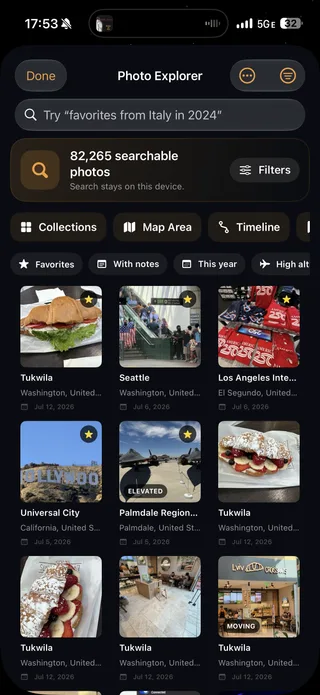
実際に覚えている詳細から開始します。
古いiPhoneの写真を見つける最速の方法は、まだ持っている手がかりを使用して検索することです。場所、年、人、イベント、または被写体。 開く 写真, をタップします。 検索, を使用して、たとえば「リスボン」、「10月 2023」、「ビーチ」、または「人 & ペット」コレクションに登録されている人物の名前などの簡単なキーワードを試してください。
通常、数千枚の画像を後ろにスクロールするよりも優れています。最初の検索が広すぎる場合は、別の詳細を追加するか、Photosが提供する提案の1つを選択します。検索が狭すぎる場合は、単語を削除して、場所または年自体を検索します。
適切なツールは、何を記憶しているかによって異なります。
| あなたが記憶していること。 | 始めるのに最適な場所 |
|---|---|
| 都市、日付、人物、ペット、イベント、または主題 | Apple Photosで検索します。 |
| 旅行と、それが起こったおおよその年。 | 旅またはApple Photosの年 |
| 写真を撮影した場所 | Apple Photosのフォトマップ |
| 写真、年、カメラ。 | MapsakeのPhoto Explorer |
| 地図上の領域ですが、場所の名前ではありません。 | Mapsakeのマップエリア |
| プライベートなメモ、タグ、評価、またはカラーラベル。 | MapsakeのPhoto Explorer |
Apple Photosは、写真ライブラリ全体を対象とした日常的な検索に最適なツールです。Mapsakeは、旅行記録を整理する際に役立ちます。例えば、「このカメラでイタリアの2024で撮影したお気に入りの写真はどれか?」といった旅行愛好家ならではの質問に答えることができます。
iPhoneの写真を図書館、年、またはテーマで検索する方法
最新のiOSバージョンでは、次を開きます。 写真 と、タップしてください。 検索. 検索には、いくつかの種類の手がかりを使用できます。
- 日付: 日付、月、または年、例えば「6月 2022」または「2025」。
- 場所: 都市、州、国、ランドマーク、または有名な企業名。
- 人またはペット: 「人」と「ペット」で割り当てた名前。
- 件名: 広範なカテゴリ、例えば「山」、「夕焼け」、「食べ物」、または「犬」。
- イベント: コンサート、スポーツイベント、またはその他の有名なイベント。
Appleの... 写真とビデオの検索ガイド ボタンの位置が iOS のバージョンによって変更された場合に、最適な参照先です。
最も特徴的な事実から開始します。「パリ」は「休暇」よりも有用であり、「パリ 2023」は、どちらの単語だけでもより有用な場合があります。検索の提案は、Appleが期待する正確な用語を知らなくても、結果を絞り込むのに役立ちます。
検索は、すべての画像について完璧な説明ではありません。認識機能が被写体を逃す可能性があり、位置情報がない画像は、場所検索に表示されません。検索結果が空の場合、写真が削除されたのではなく、日付、場所、被写体を個別に試してから、写真がなくなったと判断してください。
地図上でiPhoneの写真が撮影された場所を検索する方法
どこにいたかは覚えているが、場所の名前が思い出せない場合は、検索語句を推測するのではなく、地図を参照してください。
- 開く。 写真 と、ライブラリに移動してください。
- ソートとフィルターのコントロールを開きます。
- 選択 地図を表示します。.
- 地図を移動およびズームし、写真のグループをタップして、その領域を調べます。
GPS情報が埋め込まれた写真のみが表示されます。Apple は、この制限事項について、そのドキュメントに説明しています。 場所による写真の閲覧ガイド.
正しい日に1枚の写真が見つかった場合は、次のショートカットが役立ちます。それを開き、上にスワイプするか、タップします。 情報, の地図または住所をタップし、次の中から選択します。 近くの写真を表示します。. これにより、名前を覚えていなくても、散歩、食事、または日帰り旅行の残りの部分を明らかにすることができます。
位置情報の検索は、特に次のような質問に役立ちます。
- 「メキシコシティからの写真はどこにありますか?」
- 「この国立公園の近くで何を撮影しましたか?」
- 「この日本の特定の地域からのすべての写真を見ることができますか?」
地図に、自分が撮影したはずの写真が表示されていない場合は、設定を変更する前に、画像の情報を確認してください。スクリーンショット、スキャン画像、ダウンロードした画像、または他の人が共有した写真は、必ずしも自分の位置情報を含んでいるとは限りません。
旅行や特定の年の写真を見つける方法
単一の画像ではなく、旅行全体の記録を作成する場合は、こちらを開いてください。 写真, に移動します。 コレクション。, を検索します。 旅行.。Apple は、旅行写真を旅行ごとにグループ化し、年ごとに閲覧できるようにします。正確なグループ化は、ライブラリに含まれる日付と場所によって異なるため、長い旅行は分割される場合があり、短い旅行はより大きなコレクションにまとめられる場合があります。Apple の現在のドキュメントを参照してください。 旅のガイド 最新のレイアウトで。
その 年 と ヶ月 何か(イベント)がいつ起こったかを知っているのに、iOSがそれを旅行として認識していない場合、そのビューはより優れています。これらのビューはキュレーションされており、スクリーンショット、領収書、および同様の不要な情報が非表示になる場合があります。その期間のすべての情報を表示する必要がある場合は、フルライブラリに切り替えてください。
信頼できる手順は次のとおりです。
- 目的地の名前を検索します。
- 休暇だった場合は、旅行を確認してください。
- 旅行のグループ化が不完全な場合は、年または月を閲覧してください。
- 正しい画像を開き、「近くの写真を表示」を使用して、周囲の日の写真を取り戻します。
このアプローチは、旅行が複数の都市をまたぐ場合にも役立ちます。各都市を個別に検索すると、単一の旅行名では見つからない画像が見つかる可能性があります。
1つの写真の日付、場所、およびカメラを確認する方法
グループを見つける最も簡単な方法の一つは、まず既知の写真を確認することです。Photosで画像を開き、上にスワイプするか、または 情報 ボタン。ファイルによっては、情報パネルに次のような情報が表示されます。
- 日付と時刻
- 地図と地名。
- ファイル名
- iPhoneまたはカメラのモデル。
- レンズ、焦点距離、絞り、シャッタースピードなどのカメラの詳細。
そのカメラのラインナップは、他の場所でも試せる正確な表現を提供します。あなたが「私の古いiPhone」と覚えている電話は、「iPhone 12 Pro」として保存されるかもしれませんが、輸入されたカメラは、あまり馴染みのないモデル名を使用する場合があります。
日付または場所が間違っている場合は、 もっと メニューを選択 日付と時刻を調整します。 または 場所を調整します。.。Apple は、個別の変更と一括変更の両方をドキュメントに記載しています。 写真情報ガイド. ソースのメタデータを修正する方が、間違いを記憶するよりも通常は優れています。なぜなら、修正された日付や場所は、将来の検索や地図表示にも役立つからです。
検索を機能させるために、正しいと確信している場合にのみ場所を追加しないでください。写真の場所は、正確な個人データであり、自信のある推測は、誤った旅行記録を作成する可能性があります。
iPhoneの写真で、カメラのモデルごとに検索できますか?
場合によっては、Apple Photosで利用できますが、常にそうとは限りません。Infoパネルに記載されている正確なカメラ名(例:「iPhone 15 Pro」)または、インポートされたカメラのモデル名で、Photosの検索ボックスを検索してみてください。役立つ結果が得られる可能性がありますが、Appleは現在、iPhoneの検索ガイドでカメラモデルをサポートされている検索カテゴリとしてリストしていません。これは便利な試みですが、保証されたフィルタではありません。
信頼性の高いリストが必要な場合は、Mapsakeのフォトエクスプローラーに専用の カメラのモデル インデックスされた旅行写真をフィルタリングします。カメラを1つ、複数、または特定のモデル名と場所、および年で検索できます。
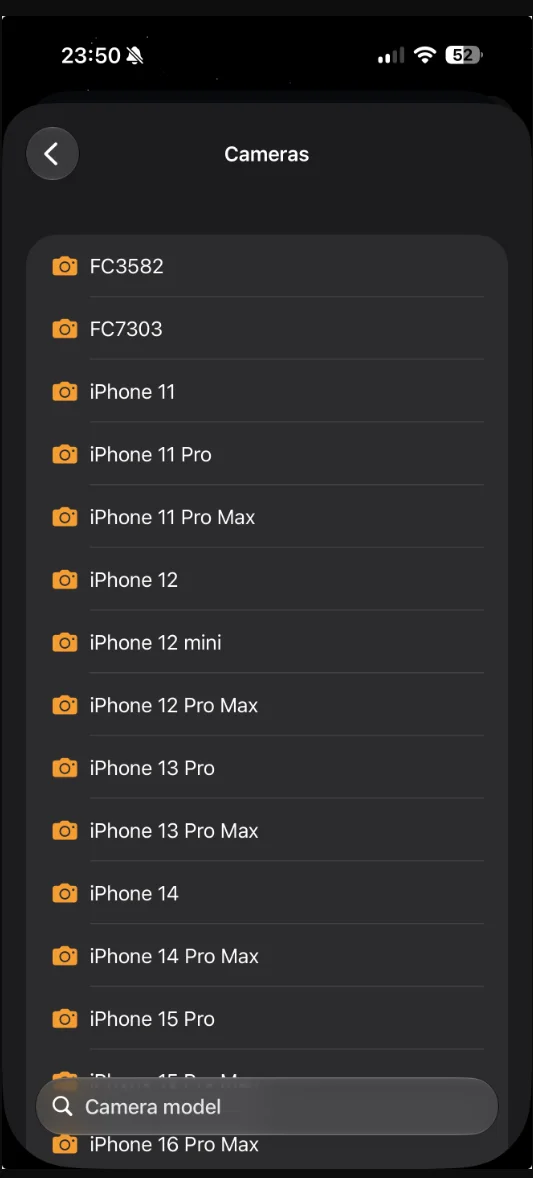
Photo Explorerは、インデックス化されたライブラリで利用可能なメタデータからカメラモデルのリストを構築するため、名前は実際に検索できるカメラと一致します。
この区別は重要です。Apple Photosは、完全な視覚ライブラリを検索し、一般的な被写体や人物に優れています。Mapsakeは、既知の場所、日付、ソース、カメラ、および整理の詳細から構築された、より小さな、構造化された旅行インデックスを検索します。Appleの一般的な画像認識に取って代わることを目的としていません。
Mapsake Photo Explorerで、登録された旅行写真を検索します。
最初に、 Apple Photosから旅行地図を作成します。 または、別の対応する写真ソースに接続してください。Mapsakeは、写真エクスプローラーにその項目を含める前に、位置情報がインデックス化された写真が必要です。
「Then」:
- を開きます。 地理旅行ガイド.
- ラベルが「」のスタックされた写真ボタンをタップします。 写真の閲覧.
- 検索を入力してください。 写真閲覧, をタップします。 フィルタ 正確なコントロールのために。
- 結果を開いて、写真と旅行の詳細を確認します。
便利な検索には、以下が含まれます。
- 「2024 のイタリアのお気に入り」
- 「iPhone 15 Pro 日本 2023」
- 「ポルトガルの Immich 写真」
- 「昨年の写真とメモ」
- 「3,000 メートル以上の写真」
- 「フランスからの 4 個の星評価の写真」
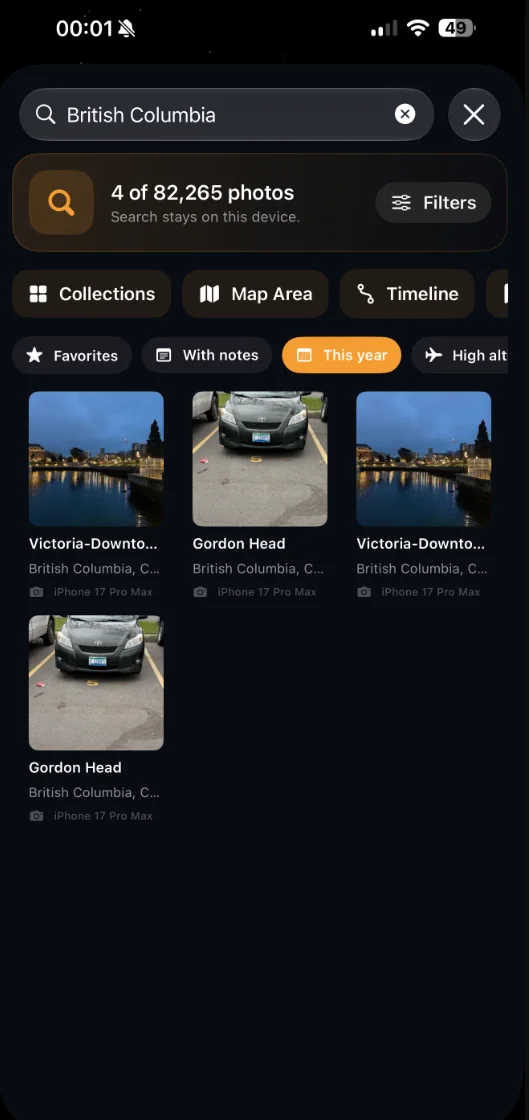
ここでは、ブリティッシュコロンビアでの検索に「今年」フィルターを適用すると、82,265でインデックスされた写真が4件に絞られます。各カードには、一致した場所とカメラのモデルが表示されます。
Apple PhotosまたはImmich、日付、カメラモデル、お気に入り、メモ、スクリーンショット、編集された写真、標高、速度、プライベートタグ、評価、カラーラベル、および選択された地図領域のフィルターとテキストボックスを組み合わせることができます。結果カードには、関連する場所、日付、カメラ、メモ、またはその他の一致する詳細が表示されるため、画像がリストに含まれている理由を理解しやすくなります。
実用的な利点は、精度にあります。 「イタリア」を検索して、大きな結果を開き、手動で日付やデバイスを確認する代わりに、覚えている詳細の組み合わせを要求できます。
何を検索すればよいかわからない場合は、写真ライブラリを閲覧してください。
検索ボックスが常に最適な開始点であるとは限りません。Photo Explorerには、4つの閲覧ツールも含まれています。
- コレクション。 インデックスされた写真を、旅行、国、都市、カメラ、および年ごとにグループ化します。
- 地図の範囲 地図を移動およびサイズ変更することで、質問を地理的に表現できます。
- タイムライン 現在の結果を旅行日順に並べ替えます。
- 検索 最近の検索履歴と、意図的に保存した検索およびフィルタの組み合わせを保持します。
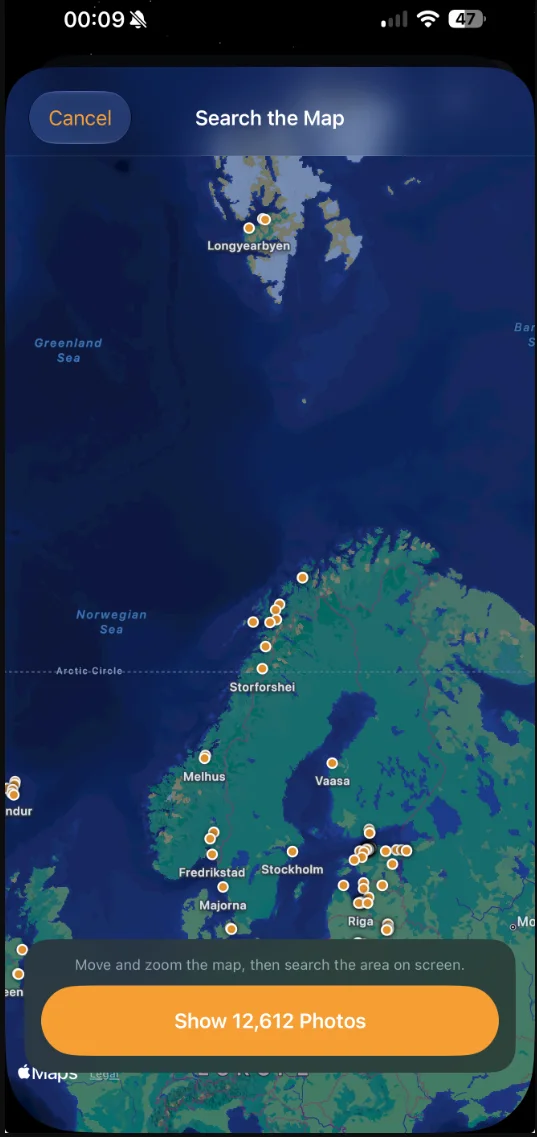
マップエリアには、場所の名前は必要ありません。移動してズームし、覚えている地域が画面全体を埋めるまで拡大し、次に、その表示領域内の写真のみを表示します。
これらのビューは、視覚的またはおおよその記憶がある場合に役立ちます。小さな町の名前を覚えていなくても、2つの都市の間にある位置を認識できるかもしれません。どのカメラを梱包したか覚えていないかもしれませんが、カメラのコレクションは利用可能なモデルを表示できます。
フィルタは閲覧中に有効なままです。たとえば、最初にカメラを選択し、次に地図エリアを開いて、そのデバイスから特定の地域内の写真のみを表示します。または、お気に入りを選択し、国を検索し、結果をタイムラインで表示します。
将来の検索を容易にするためのシンプルな整理機能を追加します。
最も良い検索語句は、多くの場合、ご自身で追加する語句です。Mapsake の写真ビューアでは、画像を「お気に入り」としてマークしたり、プライベートなメモを付けたり、タグを追加したり、1〜5 つ星の評価を付けたり、カラーラベルを適用したりできます。
後で思い出しやすい言葉を使用してください。「夜行列車後の最初の夕食」のようなメモは、複雑なファイルコードよりも簡単に思い出すことができます。タグは、「ハイキング」、「家族」、「建築」、または「食事」などの繰り返しのテーマに役立ちます。評価は、共有する写真と旅行全体の記録を区別するのに役立ちます。
Mapsakeは、元の写真を変更することなく、組織情報を独自のローカルデータに保存します。これは、Mapsakeのバックアップまたはエクスポートに含めることができ、派生した写真インデックスは、ソースから再構築できます。この分離により、個人的なメモや評価に、Apple PhotosまたはImmichの画像を変更せずに、耐久性のある場所を提供できます。
写真の検索で結果が何も表示されない場合にどうすればよいか。
検索が空になる場合、通常は記憶されている詳細のいずれかが利用可能なメタデータと一致しないことが原因です。以下の順に確認してください。
- クエリをより広範囲にしてください。 カメラや年を指定せずに国を検索し、その後、詳細を一つずつ追加します。
- 既知の写真の1つを調べてください。 情報パネルで、実際の撮影日、場所、カメラ名を確認してください。
- 位置情報データを確認してください。 座標がない写真は、位置情報マップやMapsakeの地図化された写真インデックスには表示されません。
- 古いフィルターをクリアします。 忘れられたカメラ、ソース、日付、または地図エリアのフィルターにより、本来正しい結果が除外されることがあります。
- ソースを確認してください。 Immichの写真が表示されない場合、ソースフィルターがApple Photosに設定されている可能性があります。その逆も同様です。
- 「不明なデバイス」を探してください。 Mapsake は、ローカルで利用可能なメタデータからカメラ情報を読み取ります。カメラモデルを特定するために、クラウドのみのオリジナルの画像をダウンロードすることはありません。
- インデックスを更新します。 最近写真を取り込んだり、修正したりした場合は、スキャンが完了するまでお待ちしてから、再度検索してください。
Apple Photosで場所が間違っている画像がある場合は、答えがわかっているときにPhotosで修正してください。 場所が不明な場合は、Mapsakeの機能を使用します。 見つからない場所を検索 このツールは、近くの写真の中から、時間的な一致度が高いものを探すことができます。場所をApple Photosに書き込む前に、確認のための提案を表示します。推測をすることはありません。
位置情報に基づいた写真検索をプライベートに保ちます。
写真検索は、ライブラリに機密情報が含まれているため、非常に便利です。それは、あなたがどこに住んでいるか、いつ旅行したか、誰と一緒にいたか、そして時には、プライベートな瞬間の正確な座標です。アプリがどのような情報を送信するかを確認してから、その履歴へのアクセスを許可してください。
Mapsakeは、サポートされている写真のメタデータをデバイス上でインデックス化し、検索します。コア機能はMapsakeアカウントを必要としません。また、写真ライブラリをMapsakeサービスにアップロードすることもありません。オプションの共有は、ユーザーが制御する別の機能です。詳細については、こちらをご覧ください。 ローカルプライバシーモデル と、その Mapsake のプライバシーポリシー.
このローカルアプローチは、すべてのソースを同じにすることはありません。Apple Photosと、自己ホスト型のImmichライブラリは、異なるメタデータを公開し、一部の古いファイル、ダウンロードされたファイル、スキャンされたファイル、またはクラウド専用ファイルには情報が不足している場合があります。Photo Explorerは、サポート可能な内容を表示し、不足している詳細を推測することはありません。
思い出すための、シンプルな写真検索ワークフロー。
すべてのライブラリを整理する前に、古い写真を見つける必要はありません。次の手順を使用してください。
- Apple Photos内の場所、年、人物、またはテーマから開始します。
- テキスト検索だけでは不十分な場合は、旅行、年、または写真地図を閲覧してください。
- 正しい写真の1つを調べて、正確な日付、場所、およびカメラモデルを確認してください。
- 複数の旅行の詳細を組み合わせる必要がある場合は、Mapsake Photo Explorerを使用します。
- お気に入りに登録したり、メモを付けたり、タグを付けたり、評価したり、役立つ検索を保存したりすることで、次回の検索がより速くなります。
Apple Photosは、iPhone上での一般的な検索ツールとして最も高速です。 Mapsake フォトエクスプローラー 場所、年、カメラ、ソース、地図の範囲、およびご自身で追加する詳細に基づいて、旅行固有のプライベートレイヤーを追加します。