Guide de cartographie de photos.
Comment trouver où une photo a été prise à partir des données GPS EXIF.
La photo originale peut déjà contenir la coordonnée dont vous avez besoin. Apprenez à la lire, vérifiez ce qu'elle signifie et protégez la localisation lorsque vous la partagez.
La vérification la plus rapide se trouve déjà dans la photo
De nombreuses photos numériques contiennent des métadonnées EXIF : un petit bloc d'informations écrit par l'appareil photo ou le téléphone lorsque l'image est créée. Il peut inclure la date de capture, le modèle de l'appareil photo, les paramètres de l'objectif, l'orientation et, lorsque l'enregistrement de la position est autorisé, la latitude et la longitude GPS.
Cela signifie que la réponse à la question « Où a été prise cette photo ? » pourrait se trouver dans le fichier original. Vous n'avez pas besoin de la reconnaissance d'image, d'un compte ou d'une recherche inversée d'image pour vérifier cela. Commencez par les métadonnées, car elles constituent une preuve directe de l'appareil qui a pris la photo.
Mapsake's est gratuit Photo Location Finder. lit ces informations dans votre navigateur. Sélectionnez une ou plusieurs photos compatibles et il vous indiquera quels fichiers contiennent des coordonnées, affichera ces points sur une carte simple et vous permettra de télécharger les résultats sous forme de fichier CSV. Les fichiers restent sur votre appareil.
Vérifier d'abord la localisation dans Photos sur Apple.
Sur un iPhone ou un iPad, ouvrez la photo et faites-la glisser vers le haut ou appuyez sur le bouton Info. Si Photos affiche une carte, l'image a une localisation associée. Sur un Mac, ouvrez la fenêtre d'informations de la photo sélectionnée et recherchez la section de localisation.
C'est la méthode la plus simple lorsque la photo est déjà dans votre bibliothèque personnelle. Cela vous permet également d'ajouter ou de modifier un emplacement à l'aide des propres outils d'Apple. Le navigateur est plus utile lorsque vous avez un dossier d'images exportées, que vous souhaitez auditer de nombreux fichiers à la fois ou que vous avez besoin de coordonnées dans une feuille de calcul.
Utilisez le localisateur de position de photo.
- Ouvrez l'outil et choisissez les fichiers photo originaux.
- Attendez que le navigateur lise ses métadonnées localement.
- Vérifiez les comptes de lieux trouvés et manquants.
- Examinez les coordonnées, la date et les informations de l'appareil photo de chaque fichier.
- Téléchargez un fichier CSV si vous souhaitez trier, archiver ou traiter les résultats ailleurs.
Rien n'est téléchargé par l'outil. La lecture se fait dans l'onglet du navigateur actuel, et le rechargement de la page efface les fichiers et les résultats sélectionnés. Cette approche locale est importante car une photo peut révéler un domicile, une école, un lieu de travail ou un arrêt de voyage précis.
La carte est délibérément imprécise à l'échelle mondiale. Utilisez la latitude et la longitude numériques lorsque vous avez besoin de la coordonnée exacte enregistrée dans le fichier.
Pourquoi une photo peut-elle ne pas avoir de données GPS ?
L'absence de GPS ne signifie pas nécessairement que la photo est corrompue. Les raisons courantes incluent :
- La permission de localisation de la caméra était désactivée lorsque la photo a été prise.
- La caméra n'avait pas de fonctionnalité de localisation.
- Une application de messagerie ou de réseau social a supprimé les métadonnées lors du partage.
- Le fichier est une capture d'écran, une numérisation ou une exportation modifiée.
- Un service cloud a créé un dérivé sans le bloc EXIF d'origine.
- L'image provenait de la bibliothèque de quelqu'un d'autre et a été intentionnellement supprimée.
Chaque fois que possible, testez le fichier original de l'appareil photo ou de la bibliothèque de photos. Une copie téléchargée à partir d'une publication ou envoyée via une application de chat peut ne pas contenir les mêmes métadonnées.
Les coordonnées GPS sont une preuve, mais pas un nom de lieu complet
EXIF stocke généralement des nombres, et non une phrase comme "Kyoto, Japon". Une latitude et une longitude décrivent un point sur la Terre. Convertir ce point en un nom de pays, une région, une ville ou une rue est une opération distincte appelée géocodage inverse.
Le localisateur de position de photo n'envoie pas de coordonnées à un service de géocodage. Il maintient la confidentialité des journaux et affiche le contexte au niveau du pays en utilisant les données cartographiques incluses dans le site. Vous pouvez copier une coordonnée dans un service cartographique si vous avez besoin d'un nom de lieu plus détaillé et si vous êtes prêt à partager ce point avec le service.
N'oubliez pas non plus ce que représente le point. Il représente généralement l'endroit où l'appareil photo se trouvait, et non nécessairement le sujet. Une photographie d'une montagne lointaine, d'un horizon ou d'une île peut être située à plusieurs kilomètres de ce qui apparaît dans le cadre.
Lorsque les métadonnées semblent incorrectes.
Des erreurs de localisation peuvent se produire. Un appareil photo peut conserver un réglage d'heure incorrect, une exportation peut réécrire des dates, et une image copiée d'une autre personne peut contenir ses coordonnées. Avant d'utiliser un point comme historique de voyage, comparez-le avec la scène visible et les photos à proximité prises au même moment.
Recherchez des motifs :
- Plusieurs photos prises consécutivement se regroupent-elles dans la même zone ?
- Le moment de la capture correspond-il au voyage ?
- Le modèle d'appareil photo est-il celui que vous avez possédé ?
- Un point est-il très éloigné de toutes les autres photos de la séquence ?
Une seule coordonnée isolée mérite plus d'attention qu'une série cohérente du même appareil.
Préserver ou supprimer la localisation intentionnellement
Les métadonnées de localisation sont utiles pour organiser une bibliothèque privée, reconstituer un itinéraire de voyage et retrouver des lieux oubliés. Elles peuvent également révéler plus que vous ne le souhaitez lorsque vous publiez ou envoyez un fichier original.
Avant de partager, utilisez les paramètres de localisation de l'application photo ou les paramètres d'exportation pour supprimer la localisation si nécessaire. Inversement, si vous archivez des originaux personnels, conservez une copie non modifiée afin que les dates et les coordonnées ne soient pas perdues lors d'exportations répétées.
Convertissez un dossier en enregistrement de voyage
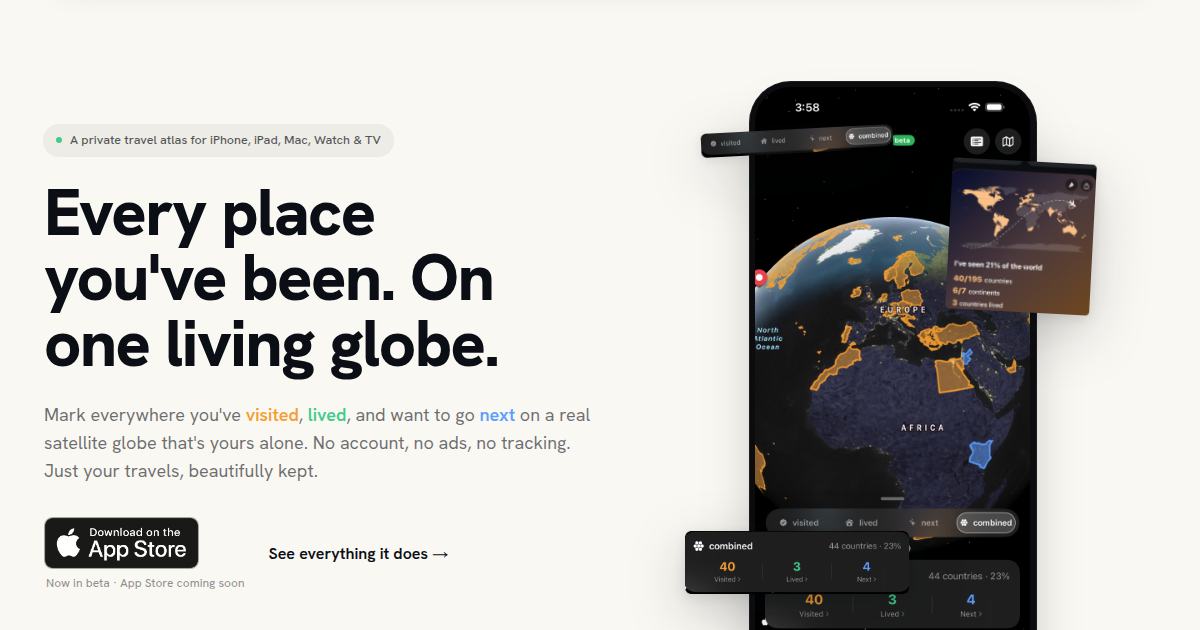
Une fois que vous savez quelles photos contiennent des informations de localisation utiles, vous pouvez créer une carte légère avec les Photo Map Maker. ou utilisez Mapsake pour créer un atlas privé plus durable sur les appareils Apple. Mapsake organise les preuves photographiques compatibles en pays, régions et villes, puis vous propose une phase de révision et des contrôles manuels pour les données manquantes.
La première étape importante n'est pas de deviner. Vérifiez les métadonnées d'origine, comprenez ce que prouve la coordonnée et décidez où cette preuve privée doit être placée ensuite.