Guía de mapeo de fotos.
¿Cómo encontrar dónde se tomó una foto a partir de los datos GPS de EXIF?
La foto original ya puede contener la coordenada que necesita. Aprenda a leerla, verifique lo que significa y proteja la ubicación cuando la comparta.
La verificación más rápida ya está en la foto
Muchas fotos digitales contienen metadatos EXIF: un pequeño bloque de información escrito por la cámara o el teléfono cuando se crea la imagen. Puede incluir la fecha de captura, el modelo de la cámara, la configuración de la lente, la orientación y, cuando se permite la grabación de ubicación, la latitud y longitud GPS.
Eso significa que la respuesta a la pregunta «¿Dónde se tomó esta foto?» podría estar dentro del archivo original. No necesita reconocimiento de imágenes, una cuenta ni una búsqueda inversa de imágenes para verificarlo. Comience con los metadatos, ya que son evidencia directa del dispositivo que tomó la foto.
Mapsake's es gratis Photo Location Finder. lee esa evidencia en su navegador. Seleccione una o más fotos compatibles y le indicará qué archivos contienen coordenadas, mostrará esos puntos en un mapa simple y le permitirá descargar los resultados como un archivo CSV. Los archivos permanecen en su dispositivo.
Verificar primero la ubicación en Fotos de Apple
En un iPhone o iPad, abra la foto y deslice hacia arriba o toque el botón de información. Si Fotos muestra un mapa, la imagen tiene una ubicación asociada. En un Mac, abra la ventana de información de la foto seleccionada y busque la sección de ubicación.
Este es el método más simple cuando la imagen ya está en su biblioteca personal. También le permite agregar o ajustar una ubicación utilizando las propias herramientas de Apple. El buscador del navegador es más útil cuando tiene una carpeta de imágenes exportadas, desea auditar muchos archivos a la vez o necesita coordenadas en una hoja de cálculo.
Utilice el localizador de ubicación de fotos.
- Abre la herramienta y elige los archivos de foto originales.
- Espere mientras el navegador lee sus metadatos localmente.
- Revisa las cuentas de ubicaciones encontradas y faltantes.
- Examine las coordenadas, la fecha y la información de la cámara de cada archivo.
- Descarga un archivo CSV si quieres ordenar, archivar o procesar los resultados en otro lugar.
Nada se carga con la herramienta. La lectura se realiza en la pestaña del navegador actual, y al volver a cargar la página, los archivos y los resultados seleccionados se borran. Este enfoque local es importante porque una foto puede revelar un hogar, una escuela, un lugar de trabajo o una parada de viaje específica.
El mapa es deliberadamente impreciso a escala mundial. Utiliza la latitud y la longitud numéricas cuando necesites la coordenada exacta registrada en el archivo.
¿Por qué una foto puede no tener datos de GPS?
La falta de GPS no significa necesariamente que la foto esté dañada. Las razones comunes incluyen:
- El permiso de ubicación de la cámara estaba desactivado cuando se tomó la foto.
- La cámara no tenía capacidad de ubicación.
- Una aplicación de mensajería o redes sociales eliminó los metadatos al compartir.
- El archivo es una captura de pantalla, un escaneo o una exportación editada.
- Un servicio en la nube creó un derivado sin el bloque EXIF original.
- La imagen proviene de la biblioteca de otra persona y se eliminó intencionalmente.
Siempre que sea posible, pruebe el archivo original de la cámara o la biblioteca de fotos. Una copia descargada de una publicación o enviada a través de una aplicación de chat puede no contener los mismos metadatos.
Las coordenadas GPS son evidencia, pero no un nombre de lugar completo
EXIF normalmente almacena números, no una frase como "Kyoto, Japón". Una latitud y longitud describen un punto en la Tierra. Convertir ese punto en un nombre de país, región, ciudad o calle es una operación separada llamada geocodificación inversa.
El localizador de ubicación de fotos no envía coordenadas a un servicio de geocodificación. Mantiene la auditoría privada y muestra el contexto a nivel de país utilizando datos de mapa incluidos en el sitio. Puede copiar una coordenada en un servicio de mapas si necesita un nombre de ubicación más detallado y está dispuesto a compartir ese punto con el servicio.
También recuerde lo que representa el punto. Por lo general, es donde estaba la cámara, no necesariamente el sujeto. Una fotografía de una montaña distante, un horizonte o una isla puede estar ubicada a varios kilómetros de lo que aparece en el encuadre.
Cuando los metadatos parecen incorrectos.
Las ubicaciones incorrectas ocurren. Una cámara puede conservar una configuración de reloj antigua, una exportación puede reescribir fechas, y una imagen copiada de otra persona puede contener sus coordenadas. Antes de usar un punto como historial de viajes, compárelo con la escena visible y las fotos cercanas del mismo período.
Busque patrones:
- ¿Varios fotos consecutivas se agrupan en la misma área?
- ¿El momento de la captura coincide con el viaje?
- ¿Es el modelo de cámara uno que usted poseía?
- ¿Está un punto muy lejos de todas las demás fotos de la secuencia?
Una coordenada aislada merece más atención que una serie consistente del mismo dispositivo.
Preservar o eliminar la ubicación intencionalmente
Los metadatos de ubicación son útiles para organizar una biblioteca privada, reconstruir una línea de tiempo de viajes y encontrar lugares olvidados. También pueden revelar más de lo que pretende al publicar o enviar un archivo original.
Antes de compartir, use los controles de ubicación de la aplicación de fotos o la configuración de exportación para eliminar la ubicación cuando sea apropiado. Por el contrario, si está archivando originales personales, mantenga una copia sin modificar para que las fechas y las coordenadas no se pierdan debido a exportaciones repetidas.
Convierta una carpeta en un registro de viaje
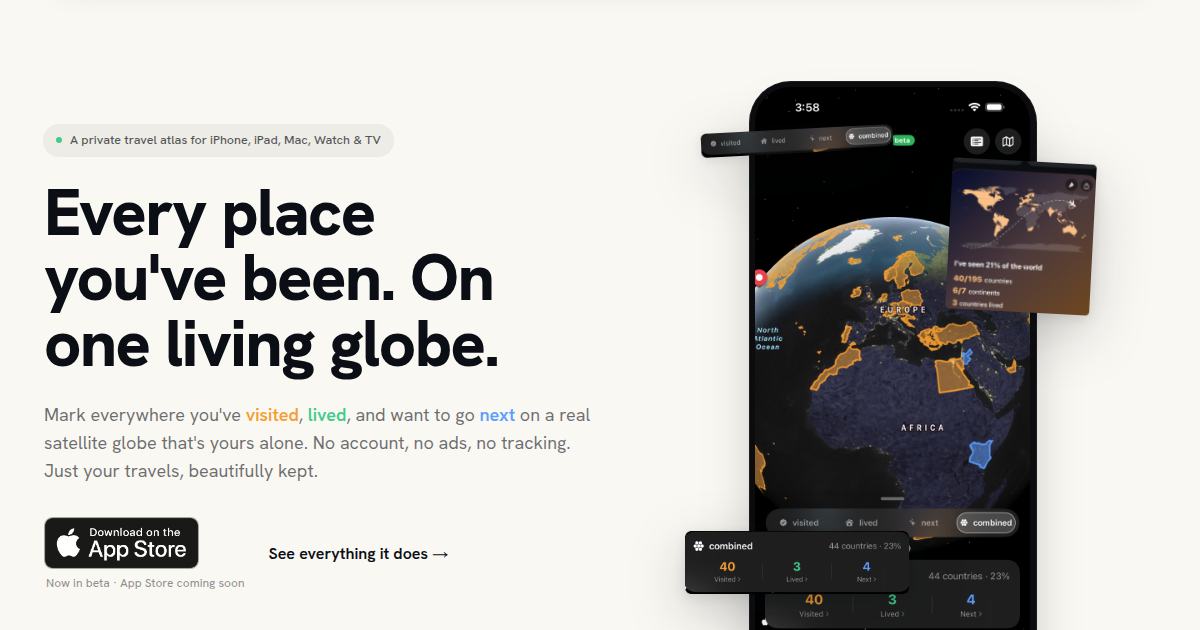
Una vez que sepa qué fotos tienen información de ubicación útil, puede crear un mapa ligero con las Photo Map Maker. o use Mapsake para crear un atlas privado más duradero en dispositivos Apple. Mapsake organiza la evidencia fotográfica compatible en países, regiones y ciudades, y luego le ofrece una fase de revisión y controles manuales para los datos faltantes.
El primer paso importante no es adivinar. Verifique los metadatos originales, comprenda lo que prueba la coordenada y decida dónde debe ir esa evidencia privada a continuación.