Руководство по геопривязке фотографий
Как определить местоположение фотографии по данным GPS в EXIF
Координаты, которые вам нужны, могут уже быть в самой фотографии. Узнайте, как их прочитать, убедитесь, что они верны, и защитите местоположение при публикации.
Самая быстрая проверка уже есть в фотографии
Многие цифровые фотографии содержат метаданные EXIF: небольшой блок информации, записанный камерой или телефоном при создании изображения. Он может включать дату съемки, модель камеры, настройки объектива, ориентацию и, если разрешена запись местоположения, координаты GPS (широту и долготу).
Это означает, что ответ на вопрос «где была сделана эта фотография?» может быть внутри исходного файла. Вам не нужно распознавание изображений, учетная запись или обратный поиск изображений, чтобы проверить это. Начните с метаданных, потому что это прямые доказательства с устройства, которое сделало снимок.
Бесплатная версия Mapsake Поисковик местоположения фотографий отображает эти данные в вашем браузере. Выберите одну или несколько поддерживаемых фотографий, и он сообщит, какие файлы содержат координаты, отобразит эти точки на простой карте и позволит вам загрузить результаты в формате CSV. Файлы остаются на вашем устройстве.
Сначала проверьте местоположение в Apple Photos.
На iPhone или iPad откройте фотографию и проведите вверх или нажмите кнопку «Информация». Если в приложении «Фото» отображается карта, на изображении есть информация о местоположении. На Mac откройте окно «Информация» для выбранной фотографии и найдите раздел «Местоположение».
Это самый простой способ, когда фотография уже находится в вашей личной библиотеке. Он также позволяет добавлять или корректировать местоположение с помощью собственных инструментов Apple. Функция поиска в браузере более полезна, когда у вас есть папка экспортированных изображений, вы хотите проверить множество файлов одновременно или вам нужны координаты в электронной таблице.
Используйте средство поиска местоположений по фотографиям
- Откройте инструмент и выберите исходные файлы фотографий.
- Пожалуйста, подождите, пока браузер прочитает метаданные локально.
- Проверьте количество найденных и отсутствующих мест.
- Проверьте координаты, дату и информацию о камере для каждого файла.
- Скачайте CSV-файл, если хотите отсортировать, архивировать или обрабатывать результаты в другом месте.
Ничего не загружено инструментом. Чтение происходит во вкладке текущего браузера, и перезагрузка страницы очищает выбранные файлы и результаты. Этот локальный подход важен, потому что фотография может раскрыть дом, школу, место работы или точное местоположение.
Карта намеренно является приблизительной в мировом масштабе. Используйте числовые широту и долготу, когда вам нужна точная координата, записанная файлом.
Почему у фотографии может не быть данных GPS
Отсутствие GPS не обязательно означает, что фотография повреждена. Наиболее распространенные причины включают:
- Разрешение на определение местоположения для камеры было отключено при съемке фотографии.
- У камеры не было возможности определения местоположения.
- Приложение для обмена сообщениями или социальная сеть удаляет метаданные при совместном использовании.
- Это скриншот, отсканированное изображение или отредактированный экспорт.
- Облачный сервис создал производную копию без исходного блока EXIF.
- Изображение взято из библиотеки другого пользователя и было намеренно очищено от метаданных.
По возможности, используйте исходный файл с камеры или фотопленки. Копия, скачанная из публикации или отправленная через приложение для обмена сообщениями, может не содержать тех же метаданных.
Географические координаты являются доказательством, а не полным названием места.
EXIF обычно хранит числа, а не предложения, такие как «Киото, Япония». Широта и долгота описывают точку на Земле. Преобразование этой точки в название страны, региона, города или улицы – это отдельная операция, называемая обратной геокоординацией.
Функция поиска местоположения по фотографии не отправляет координаты на сервис геокодирования. Она сохраняет конфиденциальность и отображает контекст на уровне страны, используя данные карт, встроенные в сайт. Вы можете скопировать координаты в службу карт, если вам нужно более подробное название места, и при этом вы осознаете, что передаете эту точку данным.
Также помните, что представляет собой точка. Обычно это место, где находится камера, а не обязательно объект. Фотография далекой горы, горизонта или острова может быть сделана на расстоянии нескольких километров от того, что видно в кадре.
Что делать, если метаданные кажутся неверными.
Иногда местоположение может быть неверным. Камера может сохранять старое время, экспорт может перезаписывать даты, а изображение, скопированное от другого человека, может содержать его координаты. Прежде чем использовать точку в качестве истории путешествий, сравните ее с видимой сценой и фотографиями, сделанными в то же время поблизости.
Ищите закономерности:
- Группируются ли несколько последовательных фотографий в одной и той же области?
- Соответствует ли время съемки поездке?
- Является ли модель камеры той, которой вы владели?
- Находится ли одна точка далеко от всех остальных фотографий в последовательности?
Одной изолированной координате требуется более тщательный анализ, чем последовательности данных от одного устройства.
Сохранить или удалить местоположение намеренно
Метаданные о местоположении полезны для организации личной библиотеки, восстановления временной шкалы путешествий и поиска забытых мест. Они также могут раскрыть больше, чем вы намеревались, при публикации или отправке исходного файла.
Перед публикацией используйте параметры местоположения в приложении для фотографий или настройки экспорта, чтобы удалить местоположение, если это необходимо. И наоборот, если вы архивируете оригинальные файлы, сохраните неизмененную копию, чтобы даты и координаты не были потеряны при повторной публикации.
Преобразуйте папку в запись о путешествии.
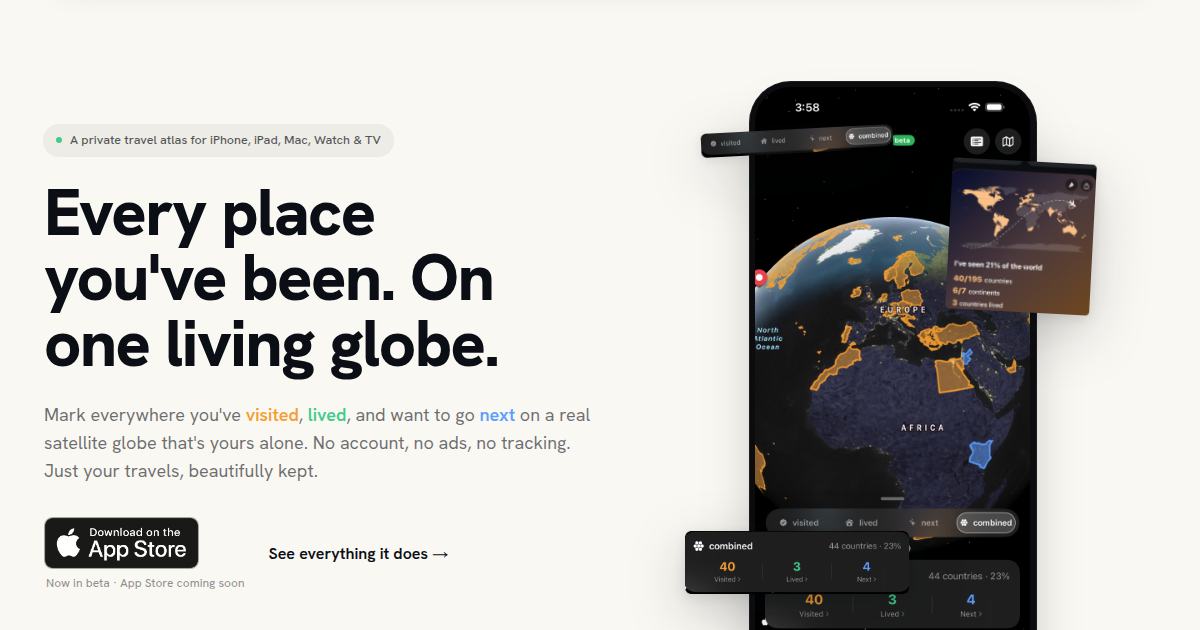
Когда вы узнаете, какие фотографии содержат полезную информацию о местоположении, вы можете создать простую карту с помощью. Инструмент для создания карт из фотографий или используйте Mapsake для создания более долговечной частной карты на устройствах Apple. Mapsake группирует поддерживаемые фотоматериалы по странам, регионам и городам, а затем предоставляет вам этап проверки и ручные элементы управления для заполнения пробелов.
Самый важный первый шаг – это не догадки. Проверьте исходные метаданные, поймите, что доказывают координаты, и решите, куда поместить эти личные данные.