Посібник з геоприв'язки фотографій
Як знайти місце, де була зроблена фотографія, за даними GPS з EXIF
Координати, які вам потрібні, можуть бути вже в самій фотографії. Дізнайтеся, як їх прочитати, переконайтеся, що вони правильні, і захистіть місцезнаходження при публікації.
Найшвидша перевірка вже є у фотографії
Багато цифрових фотографій містять метадані EXIF: невеликий блок інформації, записаний камерою або телефоном під час створення зображення. Він може включати дату зйомки, модель камери, налаштування об'єктива, орієнтацію, і - якщо запис місцезнаходження був дозволений - широту та довготу GPS.
Це означає, що відповідь на питання «де було зроблено цю фотографію?» може бути всередині вихідного файлу. Вам не потрібне розпізнавання зображень, обліковий запис або зворотний пошук зображень, щоб перевірити це. Почніть з метаданих, оскільки це прямі докази з пристрою, який зробив знімок.
Безкоштовна версія Mapsake Пошуковик місця розташування фотографій відображає ці дані у вашому браузері. Виберіть одну або кілька підтримуваних фотографій, і він повідомить, які файли містять координати, відобразить ці точки на простій карті та дозволить вам завантажити результати у форматі CSV. Файли залишаються на вашому пристрої.
Спочатку перевірте розташування в Apple Photos.
На iPhone або iPad відкрийте фотографію та проведіть пальцем вгору або натисніть кнопку «Інформація». Якщо в програмі «Фото» відображається карта, на зображенні є інформація про місцезнаходження. На Mac відкрийте вікно «Інформація» для вибраної фотографії та знайдіть розділ «Місцезнаходження».
Це найпростіший спосіб, коли фотографія вже знаходиться у вашій особистій бібліотеці. Він також дозволяє додавати або коригувати місцезнаходження за допомогою власних інструментів Apple. Функція пошуку в браузері корисніша, коли у вас є папка експортованих зображень, ви хочете перевірити багато файлів одночасно або вам потрібні координати в електронній таблиці.
Використовуйте інструмент пошуку місцезнаходжень за фотографіями
- Відкрийте інструмент та виберіть вихідні файли фотографій.
- Будь ласка, зачекайте, поки браузер читає метадані локально.
- Перевірте кількість знайдених та відсутніх місць.
- Перегляньте координати, дату та інформацію про камеру для кожного файлу.
- Завантажте CSV-файл, якщо ви хочете відсортувати, архівувати або обробляти результати в іншому місці.
Інструмент нічого не завантажив. Читання відбувається у поточній вкладці браузера, і перезавантаження сторінки очищає вибрані файли та результати. Цей локальний підхід важливий, тому що на фотографії може бути зображено будинок, школу, місце роботи або точне місцезнаходження.
Карта навмисно є наближеною у світовому масштабі. Використовуйте числові широту та довготу, коли вам потрібна точна координата, записана файлом.
Чому у фотографії може не бути даних GPS
Відсутність GPS не обов'язково означає, що фотографія пошкоджена. Найбільш поширені причини включають:
- Дозвіл на визначення місцезнаходження для камери було вимкнено під час зйомки фотографії.
- У камери не було можливості визначення місцезнаходження.
- Додаток для обміну повідомленнями або соціальна мережа може видаляти метадані під час спільного використання.
- Це знімок екрана, відскановане зображення або відредагований експорт.
- Хмарний сервіс створив похідну копію без оригінального блоку EXIF.
- Зображення взято з бібліотеки іншого користувача і було навмисно очищено від метаданих.
За можливості, використовуйте вихідний файл з камери або фотоплівки. Копія, завантажена з публікації або надіслана через додаток для обміну повідомленнями, може не містити тих самих метаданих.
Географічні координати є доказом, а не повною назвою місця.
EXIF зазвичай зберігає числа, а не речення, наприклад, «Кіото, Японія». Широта та довгота описують точку на Землі. Перетворення цієї точки на назву країни, регіону, міста або вулиці – це окрема операція, яка називається зворотною геокоординацією.
Функція пошуку місця за фотографією не надсилає координати на сервіс геокодування. Вона зберігає конфіденційність і показує контекст на рівні країни, використовуючи дані карт, вбудовані в сайт. Ви можете скопіювати координати в сервіс карт, якщо вам потрібна більш детальна назва місця, але при цьому ви усвідомлюєте, що передаєте цю точку сервісу.
Також пам'ятайте, що представляє собою точка. Зазвичай це місце, де знаходиться камера, а не обов'язково об'єкт. Фотографія далекої гори, горизонту або острова може бути зроблена на відстані кількох кілометрів від того, що видно в кадрі.
Що робити, якщо метадані виглядають неправильними.
Іноді місцезнаходження може бути неточним. Камера може зберігати старий час, експорт може перезаписувати дати, а зображення, скопійоване від іншої особи, може містити її координати. Перш ніж використовувати точку як історію подорожей, порівняйте її з видимою сценою та фотографіями, зробленими в той же час поблизу.
Зверніть увагу на закономірності:
- Чи групуються кілька послідовних фотографій в одній і тій же області?
- Чи відповідає час зйомки поїздці?
- Чи є модель камери тією, якою ви володіли?
- Чи знаходиться одна точка далеко від усіх інших фотографій у послідовності?
Одній ізольованій координаті потрібен більш ретельний аналіз, ніж послідовності даних від одного пристрою.
Зберегти або видалити місцезнаходження навмисно
Метадані про розташування корисні для організації особистої бібліотеки, відновлення часової шкали подорожей і пошуку забутих місць. Вони також можуть розкрити більше, ніж ви мали намір, при публікації або відправці оригінального файлу.
Перед публікацією використовуйте налаштування місцезнаходження у програмі для фотографій або налаштування експорту, щоб видалити місцезнаходження, якщо це необхідно. І навпаки, якщо ви архівуєте оригінальні файли, збережіть незмінену копію, щоб дати та координати не були втрачені при повторній публікації.
Перетворіть папку на запис про подорож.
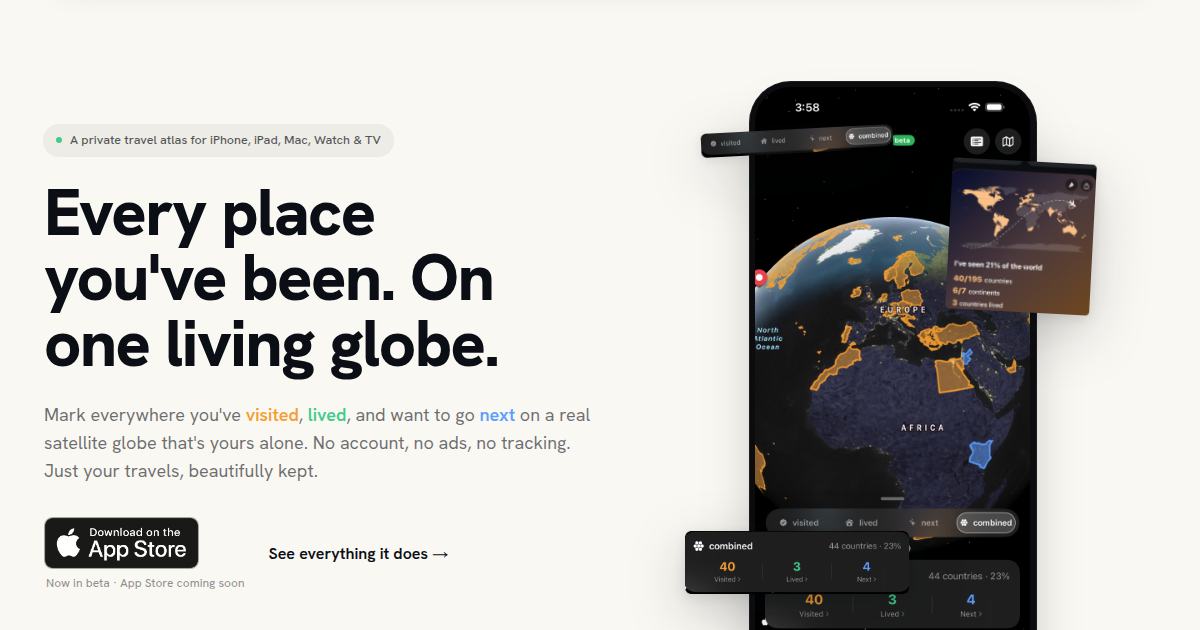
Коли ви дізнаєтесь, які фотографії містять корисну інформацію про місцезнаходження, ви можете створити просту карту за допомогою. Інструмент для створення карт з фотографій або використовуйте Mapsake для створення більш довговічної приватної карти на пристроях Apple. Mapsake групує підтримувані фотоматеріали за країнами, регіонами та містами, а потім надає вам етап перевірки та ручні елементи керування для заповнення пробілів.
Найважливіший перший крок – це не здогадки. Перевірте вихідні метадані, зрозумійте, що доводять координати, і вирішіть, куди розмістити ці приватні дані.