iPhone-Foto-Anleitung
Fotos auf dem iPhone nach Ort, Jahr, Kamera und mehr suchen
Sie müssen sich nicht das genaue Datum merken oder jahrelang durch Bilder scrollen. Beginnen Sie mit dem Ort, dem Jahr, der Kamera oder dem Detail, an das Sie sich erinnern, und verwenden Sie dann das richtige Suchwerkzeug, um die Bibliothek einzugrenzen.
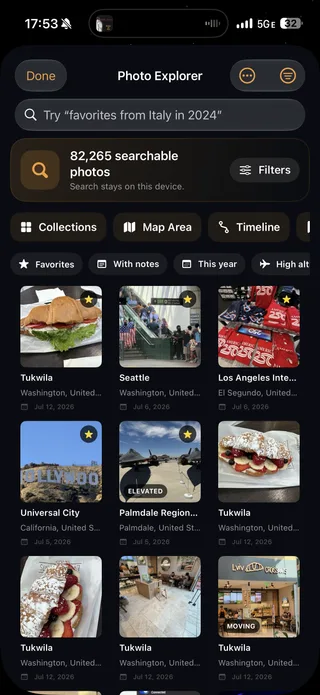
Beginnen Sie mit dem, woran Sie sich tatsächlich erinnern
Der schnellste Weg, ein altes iPhone-Foto zu finden, ist die Suche mit dem Hinweis, den Sie noch haben: einem Ort, Jahr, einer Person, einem Ereignis oder einem Motiv. Öffnen Sie Fotos, tippen Sie auf Suchen, und versuchen Sie etwas Einfaches wie "Lissabon", "Oktober 2023", "Strand" oder den Namen einer Person in Ihrer Sammlung "Menschen & Haustiere".
Das ist normalerweise besser, als Tausende von Bildern zurückzuscrollen. Wenn die erste Suche zu breit ist, fügen Sie ein weiteres Detail hinzu oder wählen Sie einen der Vorschläge aus, die Fotos anbietet. Wenn sie zu eng ist, entfernen Sie ein Wort und suchen Sie nach dem Ort oder Jahr selbst.
Das richtige Tool hängt davon ab, was Sie sich merken:
| Was Sie sich merken. | Der beste Ort, um anzufangen. |
|---|---|
| Eine Stadt, ein Datum, eine Person, ein Haustier, ein Ereignis oder ein Thema. | Suchen Sie in der Apple Fotos-App |
| Ein Urlaub und ungefähr das Jahr, in dem er stattfand. | Reisen oder Jahre in Apple Fotos |
| Der Ort, an dem Sie das Foto aufgenommen haben. | Die Fotokarte in Apple Fotos |
| Ein Ort, ein Jahr und eine Kamera zusammen. | Photo Explorer in Mapsake |
| Ein Bereich auf einer Karte, aber nicht der Ortsname. | Kartenansicht in Mapsake |
| Eine private Notiz, ein Tag, eine Bewertung oder ein Farbhinweis. | Photo Explorer in Mapsake |
Apple Fotos ist der beste Ausgangspunkt für alltägliche Suchen in Ihrer gesamten Bibliothek. Mapsake wird nützlich, wenn die Frage eher der eines Reisearchivars gleicht: „Welche meiner Lieblingsfotos habe ich 2024 in Italien mit dieser Kamera aufgenommen?“
Wie man iPhone-Fotos nach Ort, Jahr oder Motiv durchsucht.
Öffnen Sie in aktuellen Versionen von iOS Folgendes: Fotos und tippen Sie. Suchen. Sie können mit verschiedenen Arten von Hinweisen suchen:
- Datum: ein Tag, ein Monat oder ein Jahr, z. B. „Juni 2022“ oder „2025“
- Ort: eine Stadt, ein Bundesstaat, ein Land, ein Wahrzeichen oder ein bekannter Firmenname
- Person oder Haustier: ein Name, den Sie in „Personen & Haustiere“ vergeben haben.
- Betreff: eine allgemeine Kategorie wie „Berge“, „Sonnenuntergang“, „Essen“ oder „Hund“
- Ereignis: ein Konzert, ein Sportevent oder ein anderer bekannter Anlass
Apples Anleitung zum Suchen von Fotos und Videos ist die beste Referenz, falls eine Schaltfläche in Ihrer iOS-Version verschoben wurde.
Beginnen Sie mit der deutlichsten Tatsache. "Paris" ist nützlicher als "Urlaub", und "Paris 2023" könnte nützlicher sein als eines der beiden Wörter allein. Suchvorschläge können Ihnen helfen, ein Ergebnis zu verfeinern, ohne die genaue Formulierung kennen zu müssen, die Apple erwartet.
Die Suche ist keine perfekte Beschreibung jedes Bildes. Die Erkennung kann ein Motiv übersehen, und ein Bild kann nicht in einer Standortsuche erscheinen, wenn es keinen Standort hat. Wenn eine Suche keine Ergebnisse liefert, versuchen Sie es mit Datum, Ort und Motiv separat, bevor Sie davon ausgehen, dass das Foto fehlt.
Wie man iPhone-Fotos anhand des Standorts auf einer Karte findet.
Wenn Sie sich erinnern, wo Sie waren, aber nicht, wie der Ort hieß, durchsuchen Sie die Karte, anstatt Suchbegriffe zu erraten.
- Öffnen Fotos und gehen Sie zu Ihrer Bibliothek.
- Öffnen Sie die Steuerelemente zum Sortieren und Filtern.
- Wählen Karte anzeigen..
- Bewegen Sie die Karte und zoomen Sie, und tippen Sie dann auf eine Gruppe von Fotos, um diesen Bereich zu untersuchen.
Nur Fotos mit eingebetteten GPS-Informationen können dort angezeigt werden. Apple erklärt diese Einschränkung in seiner Dokumentation. Anleitung zum Durchsuchen von Fotos nach Standort.
Es gibt auch eine nützliche Abkürzung, wenn Sie ein Foto vom richtigen Tag gefunden haben. Öffnen Sie es, wischen Sie nach oben oder tippen Sie. Infos, tippen Sie auf die Karte oder Adresse und wählen Sie Zeigt Fotos in der Nähe an.. Dies kann den Rest einer Wanderung, eines Essens oder eines Tagesausflugs aufdecken, auch wenn Sie den Namen der Nachbarschaft nicht mehr kennen.
Die Standortsuche eignet sich besonders gut für Fragen wie:
- "Wo sind meine Fotos aus Mexiko-Stadt?"
- "Was habe ich in der Nähe dieses Nationalparks aufgenommen?"
- „Kann ich jedes Foto aus diesem Teil Japans sehen?“
Wenn die Karte ein Bild fehlt, das Sie dort aufgenommen haben, überprüfen Sie die Informationen des Bildes, bevor Sie Einstellungen ändern. Ein Screenshot, ein Scan, ein heruntergeladenes Bild oder ein Foto, das von jemand anderem geteilt wurde, enthält möglicherweise überhaupt keine Standortinformationen.
Wie man Fotos von einer Reise oder einem bestimmten Jahr findet.
Öffnen Sie für einen Urlaub anstelle eines einzelnen Bildes... Fotos, gehen Sie zu Sammlungen, und suchen Sie nach Reisen. Apple gruppiert Reisefotos in Reisen und ermöglicht es Ihnen, nach Jahr zu suchen. Die genaue Gruppierung hängt von den in der Bibliothek enthaltenen Daten und Standorten ab, sodass eine lange Reise in mehrere Abschnitte aufgeteilt oder eine kurze Reise in eine größere Sammlung integriert werden kann. Weitere Informationen finden Sie in der aktuellen Dokumentation von Apple. Reiseführer für das neueste Layout.
Die Jahre und Monate Die Ansichten sind besser, wenn Sie wissen, wann etwas passiert ist, aber iOS hat dies nicht als Reise erkannt. Diese Ansichten werden kuratiert, was bedeutet, dass sie möglicherweise Screenshots, Belege und ähnlichen unnötigen Inhalt ausblenden. Wechseln Sie zur vollständigen Bibliothek, wenn Sie absolut alles aus diesem Zeitraum sehen möchten.
Eine zuverlässige Abfolge ist:
- Suchen Sie nach dem Namen des Reiseziels.
- Überprüfen Sie unter "Reisen", ob es sich um einen Urlaub handelte.
- Durchsuchen Sie das Jahr oder den Monat, wenn die Gruppierung nach Reisen unvollständig ist.
- Öffnen Sie ein korrektes Bild und verwenden Sie "In der Nähe befindliche Fotos anzeigen", um den umliegenden Tag wiederherzustellen.
Dieser Ansatz ist auch hilfreich, wenn eine Reise mehrere Städte umfasst. Die Suche in jeder Stadt einzeln kann Bilder finden, die ein einzelner Urlaubsname nicht finden kann.
Wie man Datum, Ort und Kamera für ein einzelnes Foto überprüft.
Manchmal ist der einfachste Weg, eine Gruppe zu finden, das Betrachten eines bekannten Fotos. Öffnen Sie das Bild in Fotos und wischen Sie nach oben oder tippen Sie auf Infos Schaltfläche. Abhängig von der Datei kann das Informationsfenster Folgendes anzeigen:
- Das Datum und die Uhrzeit
- Eine Karte und ein Ortsname.
- Der Dateiname
- Das Modell des iPhones oder der Kamera.
- Kameradetails wie Objektiv, Brennweite, Blende und Verschlusszeit.
Diese Kamerabeschreibung gibt Ihnen die genaue Formulierung, die Sie auch anderswo verwenden können. Ein Telefon, das Sie als "mein altes iPhone" in Erinnerung haben, könnte als "iPhone 12 Pro" gespeichert sein, während eine importierte Kamera einen weniger bekannten Modellnamen verwenden kann.
Wenn das Datum oder der Standort falsch ist, öffnen Sie den Mehr Menü und wählen Datum und Uhrzeit anpassen. oder Standort anpassen.. Apple dokumentiert sowohl einzelne als auch Batch-Änderungen in seinen Foto-Informationsleitfaden. Es ist oft besser, die Quelldaten zu korrigieren, anstatt den Fehler zu merken, da ein verbesserter Datumswert oder Ort zukünftige Suchen und Kartenansichten erleichtern kann.
Fügen Sie keinen Standort hinzu, nur um eine Suche zu ermöglichen, es sei denn, Sie sind sicher, dass er korrekt ist. Fotostandorte sind persönliche Daten, und eine plausible Vermutung kann unbemerkt einen falschen Reiseeintrag erstellen.
Können Sie iPhone-Fotos nach Kameramodell durchsuchen?
Manchmal, aber nicht immer in Apple Fotos. Versuchen Sie, den genauen Kameranamen aus dem Info-Bereich zu verwenden, z. B. "iPhone 15 Pro" oder den Modellnamen einer importierten Kamera, in der Fotos-Suchleiste. Dies kann nützliche Ergebnisse liefern, aber Apple listet Kameramodelle derzeit nicht als unterstützte Suchkategorie in seiner iPhone-Suchanleitung auf. Betrachten Sie dies als einen nützlichen Versuch, aber nicht als eine garantierte Filterfunktion.
Wenn Sie eine zuverlässige Liste benötigen, verfügt Mapsakes Foto-Explorer über eine spezielle Kameramodell filtern Sie nach den Reisefotos, die es indiziert hat. Sie können eine Kamera, mehrere Kameras auswählen oder den genauen Modellnamen zusammen mit einem Ort und Jahr suchen.
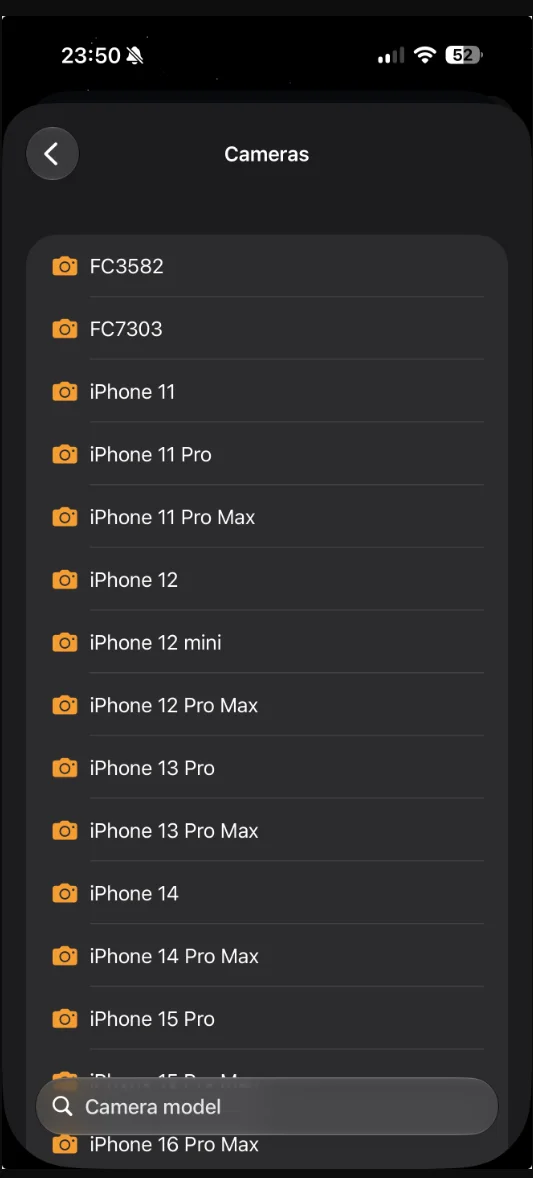
Der Photo Explorer erstellt die Liste der Kameramodelle aus den Metadaten, die in der indizierten Bibliothek verfügbar sind, sodass die Namen mit den tatsächlich durchsuchbaren Kameras übereinstimmen.
Dieser Unterschied ist wichtig. Apple Photos durchsucht die gesamte visuelle Bibliothek und ist hervorragend darin, häufige Motive und Personen zu erkennen. Mapsake durchsucht einen kleineren, strukturierten Reiseindex, der aus bekannten Standort-, Datums-, Quell-, Kamera- und Organisationsdetails erstellt wurde. Es versucht nicht, die allgemeine Bilderkennung von Apple zu ersetzen.
Suchen Sie nach Reisefotos mit dem Mapsake Photo Explorer.
Zuerst, Erstellen Sie Ihre Reisekarte aus Apple Fotos. oder verbinden Sie eine andere unterstützte Fotoquelle. Mapsake benötigt ein indiziertes Foto mit einem Standort, bevor es dieses Element in den Foto-Explorer aufnehmen kann.
„Then“:
- Öffnen Sie das Atlas.
- Tippen Sie auf die Schaltfläche mit den gestapelten Fotos, die mit Fotos entdecken.
- Geben Sie eine Suche in Foto-Explorer, oder tippen Sie auf Filter für präzise Steuerungsmöglichkeiten.
- Öffnen Sie ein Ergebnis, um das Foto und seine Reisedetails zu überprüfen.
Nützliche Suchanfragen umfassen:
- "Favoriten aus Italien in 2024"
- "iPhone 15 Pro Japan 2023"
- „Immich-Fotos aus Portugal“
- "Fotos mit Notizen vom letzten Jahr"
- "Fotos über 3,000 Metern"
- "Fotos mit 4 Sternen aus Frankreich"
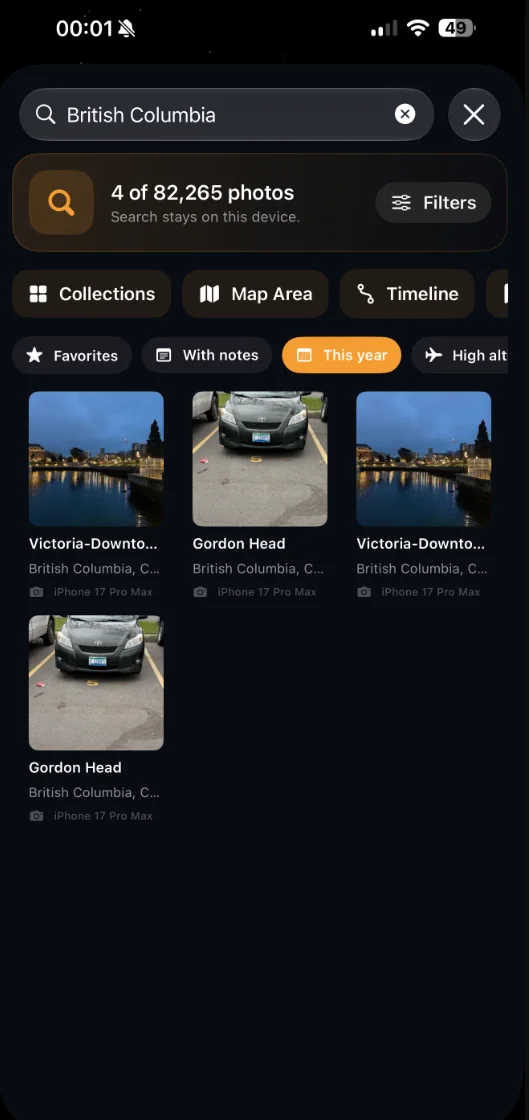
Hier grenzt eine Suche nach British Columbia zusammen mit dem Filter „Dieses Jahr“ die 82,265 indexierten Fotos auf vier Ergebnisse ein. Jede Karte zeigt außerdem den passenden Ort und das Kameramodell.
Sie können das Textfeld mit Filtern für Apple Fotos oder Immich, Datum, Kameramodell, Favoriten, Notizen, Screenshots, bearbeitete Fotos, Höhe, Geschwindigkeit, private Tags, Bewertungen, Farbmarkierungen und einem ausgewählten Kartenbereich kombinieren. Die Ergebnis-Karten zeigen die relevante Ortsangabe, das Datum, die Kamera, die Notiz oder ein anderes übereinstimmendes Detail an, sodass es einfacher ist zu verstehen, warum ein Bild in der Liste ist.
Der praktische Vorteil ist die Präzision. Anstatt nach „Italien“ zu suchen, ein großes Ergebnis zu erhalten und manuell Daten und Geräte zu überprüfen, können Sie nach der Kombination der Details suchen, an die Sie sich erinnern.
Durchsuchen Sie Ihre Fotobibliothek, wenn Sie nicht wissen, wonach Sie suchen sollen.
Suchfelder sind nicht immer der richtige Ausgangspunkt. Der Foto-Explorer enthält auch vier Browsing-Tools:
- Sammlungen gruppiert indexierte Fotos in Reisen, Ländern, Städten, Kameras und Jahren.
- Kartenbereich ermöglicht es Ihnen, die Frage geografisch darzustellen, indem Sie eine Karte verschieben und deren Größe anpassen.
- Zeitleiste sortiert die aktuellen Ergebnisse nach Reisedatum.
- Suchen speichert aktuelle Suchanfragen und jede Such- und Filterkombination, die Sie absichtlich speichern.
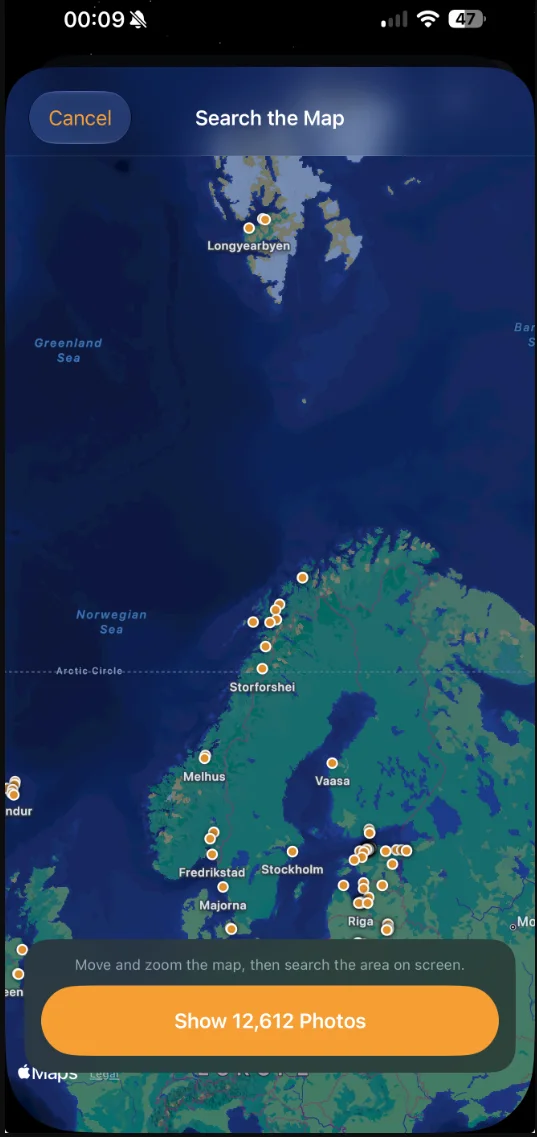
Die Kartenansicht benötigt keinen Ortsnamen. Bewegen Sie sich und zoomen Sie, bis die Region, an die Sie sich erinnern, den Bildschirm ausfüllt, und zeigen Sie dann nur die Fotos innerhalb dieses sichtbaren Bereichs an.
Diese Ansichten sind hilfreich, wenn Ihr Gedächtnis visuell oder ungefähr ist. Möglicherweise erinnern Sie sich nicht an den Namen einer kleinen Stadt, aber Sie können ihre Position zwischen zwei Städten erkennen. Möglicherweise erinnern Sie sich nicht daran, welche Kamera Sie eingepackt haben, aber eine Kamerasammlung kann Ihnen die verfügbaren Modelle zeigen.
Die Filter bleiben aktiv, während Sie durchsuchen. Wählen Sie beispielsweise zuerst eine Kamera aus und öffnen Sie dann den Kartenbereich, um nur Fotos von diesem Gerät innerhalb einer Region anzuzeigen. Oder aktivieren Sie Favoriten, suchen Sie ein Land und sehen Sie das Ergebnis in der Zeitleiste.
Fügen Sie eine einfache Organisation hinzu, die zukünftige Suchen erleichtert.
Der beste Suchbegriff ist oft einer, den Sie selbst hinzufügen. Im Fotoanzeiger von Mapsake können Sie ein Bild als Favorit markieren, eine private Notiz hinzufügen, Tags hinzufügen, eine Bewertung von einem bis fünf Sternen vergeben oder eine Farbmarkierung anwenden.
Verwenden Sie Wörter, an die Sie sich später wahrscheinlich erinnern werden. Eine Notiz wie „erstes Abendessen nach der Nachtzugfahrt“ ist leichter wiederzufinden als ein komplizierter Dateikatalog. Tags funktionieren gut für wiederkehrende Themen wie „Wanderung“, „Familie“, „Architektur“ oder „Essen“. Bewertungen können die Fotos trennen, die Sie möglicherweise teilen möchten, von der vollständigen Aufzeichnung einer Reise.
Mapsake speichert diese Organisation in ihren eigenen lokalen Daten, anstatt das ursprüngliche Foto zu überschreiben. Sie kann in einem Mapsake-Backup oder -Export enthalten sein, während der abgeleitete Fotoindex aus seiner Quelle wiederhergestellt werden kann. Diese Trennung bietet persönlichen Notizen und Bewertungen einen dauerhaften Speicherort, ohne das Bild in Apple Fotos oder Immich zu verändern.
Was tun, wenn eine Fotosuche keine Ergebnisse liefert?
Eine leere Suche bedeutet normalerweise, dass eines der gespeicherten Details nicht mit den verfügbaren Metadaten übereinstimmt. Überprüfen Sie diese in der folgenden Reihenfolge:
- Erweitern Sie die Suchabfrage. Suchen Sie nach dem Land, ohne die Kamera oder das Jahr anzugeben, und fügen Sie dann die Details einzeln hinzu.
- Überprüfen Sie ein bekanntes Foto. Bestätigen Sie das tatsächliche Datum, den Ort und den Kameranamen im Info-Bereich.
- Auf Standortdaten prüfen. Ein Foto ohne Koordinaten wird nicht in einer Standortkarte oder im Mapsake-Fotoindex angezeigt.
- Alte Filter löschen. Eine vergessene Kamera, Quelle, ein Datum oder ein Kartenbereich-Filter kann zu einem falschen Ergebnis führen.
- Die Quelle prüfen. Ein Immich-Foto wird nicht angezeigt, wenn der Quellfilter auf Apple Fotos eingestellt ist, und umgekehrt.
- Suchen Sie nach "Unbekanntes Gerät". Mapsake liest Kamerainformationen aus lokal verfügbaren Metadaten und lädt keine Cloud-Originaldatei nur herunter, um das Kameramodell zu ermitteln.
- Aktualisieren Sie den Index. Wenn Sie kürzlich Fotos importiert oder korrigiert haben, lassen Sie den Scan der Quelle abschließen, bevor Sie erneut suchen.
Wenn ein Apple Fotos-Bild den falschen Ort hat, korrigieren Sie es in Fotos, wenn Sie die Antwort kennen. Wenn der Ort fehlt, kann Mapsake... Fehlende Orte finden Dieses Tool kann nach einer starken zeitlichen Übereinstimmung zwischen benachbarten Fotos suchen. Es schlägt eine Bestätigung vor, bevor es einen Standort in die Apple Fotos-Bibliothek schreibt; es errät nicht stillschweigend.
Behalten Sie die standortbezogene Fotosuche privat.
Die Foto-Suche ist genau deshalb praktisch, weil eine Bibliothek sensible Informationen enthält: wo Sie leben, wann Sie gereist sind, welche Personen zusammen waren und manchmal die genauen Koordinaten eines privaten Moments. Überprüfen Sie, was eine App überträgt, bevor Sie ihr Zugriff auf diese Historie gewähren.
Mapsake: Baut einen Foto-Metadaten-Index auf dem Gerät auf und durchsucht diesen. Die Kernfunktionalität erfordert kein Mapsake-Konto und lädt keine Fotobibliothek auf einen Mapsake-Server hoch. Das Teilen ist optional und wird von Ihnen gesteuert. Sie können mehr darüber lesen. Datenschutzmodell mit lokalem Schwerpunkt und Mapsake-Datenschutzrichtlinie.
Dieser lokale Ansatz macht nicht jede Quelle identisch. Apple Fotos und eine selbst gehostete Immich-Bibliothek zeigen unterschiedliche Metadaten, und einige ältere, heruntergeladene, gescannte oder cloudbasierte Dateien haben möglicherweise Lücken. Photo Explorer zeigt, was unterstützt werden kann, anstatt fehlende Details zu erfinden.
Ein einfacher Foto-Suchablauf, um sich etwas zu merken.
Sie müssen keine gesamte Bibliothek organisieren, bevor Sie ein altes Bild finden können. Verwenden Sie diese Vorgehensweise:
- Starten Sie mit einem Ort, Jahr, einer Person oder einem Thema in Apple Fotos.
- Durchsuchen Sie Reisen, Jahre oder die Fotokarte, wenn eine Textsuche nicht ausreicht.
- Überprüfen Sie ein korrektes Foto, um sein genaues Datum, seinen Standort und sein Kameramodell zu erfahren.
- Verwenden Sie den Mapsake Photo Explorer, wenn Sie mehrere Reiseinformationen kombinieren müssen.
- Favorisieren, notieren, taggen, bewerten oder speichern Sie eine nützliche Suche, damit die nächste Suche schneller geht.
Apple Fotos ist weiterhin das schnellste allgemeine Suchwerkzeug auf einem iPhone. Mapsake Photo Explorer fügt eine private, reisespezifische Ebene für Fragen hinzu, die von Ort, Jahr, Kamera, Quelle, Kartenbereich und den von Ihnen hinzugefügten Details abhängen.