guía de fotos para iPhone
Buscar fotos en el iPhone por lugar, año, cámara y más
No es necesario recordar la fecha exacta ni desplazarse durante años entre fotos. Comience con el lugar, el año, la cámara o el detalle que recuerde, y luego use la herramienta de búsqueda adecuada para reducir la biblioteca.
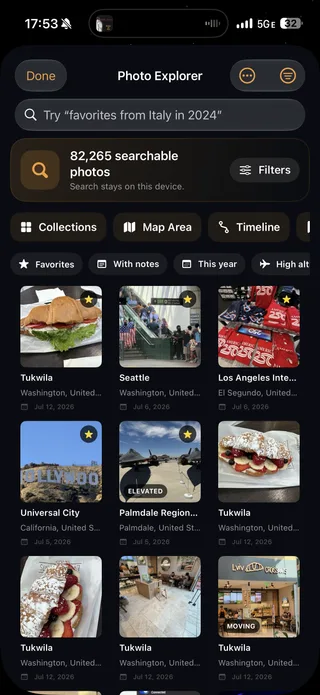
Comience con el detalle que realmente recuerda
La forma más rápida de encontrar una foto antigua de iPhone es buscar con la pista que aún tiene: un lugar, un año, una persona, un evento o un tema. Abra Fotos, toque Buscar, y pruebe algo simple como "Lisboa", "octubre 2023", "playa" o el nombre de una persona en su colección "Personas y Mascotas".
Eso suele ser mejor que desplazarse hacia atrás a través de miles de imágenes. Si la primera búsqueda es demasiado amplia, agregue otro detalle o elija una de las sugerencias que ofrece Fotos. Si es demasiado estrecha, elimine una palabra y busque el lugar o el año por sí solo.
La herramienta adecuada depende de lo que recuerde:
| ¿Qué recuerdas? | El mejor lugar para comenzar. |
|---|---|
| Una ciudad, una fecha, una persona, una mascota, un evento o un tema. | Buscar en Fotos de Apple |
| Unas vacaciones y aproximadamente el año en que ocurrieron. | Viajes o años en Apple Fotos |
| La parte del mundo donde lo tomó. | El mapa de fotos en Apple Fotos |
| Un lugar, un año y una cámara juntos. | Photo Explorer en Mapsake |
| Un área en un mapa, pero no el nombre del lugar. | Área del mapa en Mapsake |
| Una nota, etiqueta, calificación o etiqueta de color privada. | Photo Explorer en Mapsake |
Apple Fotos es el mejor punto de partida para búsquedas cotidianas en toda tu biblioteca. Mapsake resulta útil cuando la pregunta se parece más a la de un archivista de viajes: «¿Qué fotos favoritas tomé en Italia en 2024 con esta cámara?»
¿Cómo buscar fotos de iPhone por lugar, año o tema?
En las versiones actuales de iOS, abra: Fotos y toca. Buscar. Puede buscar utilizando varios tipos de pistas:
- Fecha: un día, mes o año, como "junio 2022" o "2025"
- Lugar: una ciudad, estado, país, punto de referencia o nombre comercial reconocido
- Persona o mascota: un nombre que has asignado en "Personas y Mascotas".
- Asunto: una categoría amplia como "montañas", "puesta de sol", "comida" o "perro"
- Evento: un concierto, evento deportivo u otra ocasión reconocida
De Apple guía para buscar fotos y videos es la mejor referencia si un botón se ha movido en su versión de iOS.
Comience con el hecho más distintivo. "París" es más útil que "vacaciones", y "París 2023" podría ser más útil que cualquiera de las dos palabras por sí sola. Las sugerencias de búsqueda pueden ayudarlo a refinar un resultado sin tener que conocer la redacción exacta que Apple espera.
La búsqueda no es una descripción perfecta de cada imagen. El reconocimiento puede omitir un sujeto, y una imagen no puede aparecer en una búsqueda de ubicación si no tiene una ubicación adjunta. Cuando una búsqueda no arroja resultados, intente buscar por fecha, lugar y sujeto por separado antes de asumir que la foto ha desaparecido.
¿Cómo encontrar fotos de iPhone por ubicación en un mapa?
Si recuerda dónde estaba, pero no el nombre del lugar, explore el mapa en lugar de adivinar términos de búsqueda.
- Abrir Fotos y ve a tu biblioteca.
- Abre los controles de ordenación y filtrado.
- Elegir Mostrar mapa..
- Mueva y haga zoom en el mapa, luego toque un grupo de fotos para inspeccionar esa área.
Solo las fotos con información de GPS incrustada pueden aparecer allí. Apple explica esta limitación en su guía para navegar por fotos según la ubicación.
También hay un atajo útil cuando ha encontrado una foto del día correcto. Ábrala, deslice hacia arriba o toque. Información, toque su mapa o dirección y elija Mostrar fotos cercanas.. Esto puede revelar el resto de un paseo, una comida o un viaje de un día, incluso cuando no recuerda el nombre del vecindario.
La búsqueda de ubicación es especialmente útil para preguntas como:
- "¿Dónde están mis fotos de la Ciudad de México?"
- "¿Qué tomé cerca de este parque nacional?"
- “¿Puedo ver cada foto de esta parte de Japón?”
Si el mapa no tiene una imagen que sabe que tomó allí, verifique la información de la imagen antes de cambiar cualquier configuración. Una captura de pantalla, un escaneo, una imagen descargada o una foto compartida por otra persona puede no contener su ubicación.
¿Cómo encontrar fotos de un viaje o de un año determinado?
Para unas vacaciones en lugar de una sola imagen, abra... Fotos, vaya a Colecciones, y busque Viajes. Apple agrupa las fotos de viajes en viajes y le permite navegar por año. La agrupación exacta depende de las fechas y ubicaciones presentes en la biblioteca, por lo que un viaje largo puede dividirse o uno corto puede incluirse en una colección más grande. Consulte la documentación actual de Apple. Guía de viajes para el diseño más reciente.
La Años y Meses Las vistas son mejores cuando sabes cuándo ocurrió algo, pero iOS no lo reconoció como un viaje. Estas vistas son curadas, lo que significa que pueden ocultar capturas de pantalla, recibos y contenido similar. Cambie a la biblioteca completa si necesita ver absolutamente todo de ese período.
Una secuencia fiable es:
- Buscar el nombre del destino.
- Verificar si fue un viaje en la sección de "Viajes".
- Explora el año o el mes si la agrupación de viajes es incompleta.
- Abre una imagen correcta y usa "Mostrar fotos cercanas" para recuperar el día circundante.
Este enfoque también es útil cuando un viaje cruza varias ciudades. Buscar en cada ciudad por separado puede encontrar imágenes que un solo nombre de vacaciones no puede encontrar.
¿Cómo verificar la fecha, el lugar y la cámara de una foto?
A veces, la forma más fácil de encontrar un grupo es inspeccionar primero una foto conocida. Abra la imagen en Fotos y deslice el dedo hacia arriba, o toque Información botón. Dependiendo del archivo, el panel de información puede mostrar:
- La fecha y la hora
- Un mapa y un nombre de lugar.
- El nombre del archivo
- El modelo del iPhone o de la cámara.
- Detalles de la cámara, como lente, distancia focal, apertura y velocidad de obturación.
Esa línea de cámara le da la redacción exacta para probar en otros lugares. Un teléfono que recuerda como "mi viejo iPhone" puede estar almacenado como "iPhone 12 Pro", mientras que una cámara importada puede usar un nombre de modelo menos familiar.
Si la fecha o la ubicación son incorrectas, abra el Más menú y elija Ajustar fecha y hora. o Ajustar ubicación.. Apple documenta tanto los cambios individuales como los por lotes en sus guía de información de fotos. Es generalmente mejor corregir los metadatos de origen que memorizar el error, porque la fecha o el lugar corregidos pueden ayudar en futuras búsquedas y vistas de mapas.
No agregues una ubicación solo para que una búsqueda funcione, a menos que estés seguro de que es correcta. Las ubicaciones de las fotos son datos personales precisos, y una suposición plausible puede crear silenciosamente un registro de viaje falso.
¿Puede buscar fotos de iPhone por modelo de cámara?
A veces, pero no de forma consistente en Apple Fotos. Intente usar el nombre de la cámara exacto del panel de información, como "iPhone 15 Pro", o el nombre del modelo de una cámara importada, en la barra de búsqueda de Fotos. Es posible que esto devuelva resultados útiles, pero Apple actualmente no enumera el modelo de la cámara como una categoría de búsqueda admitida en su guía de búsqueda de iPhone. Considérelo como un intento útil, pero no como un filtro garantizado.
Si necesita una lista confiable, el Explorador de fotos de Mapsake tiene una sección dedicada Modelo de cámara filtre las fotos de viaje que ha indexado. Puede seleccionar una cámara, varias cámaras o buscar el nombre de modelo exacto junto con un lugar y un año.
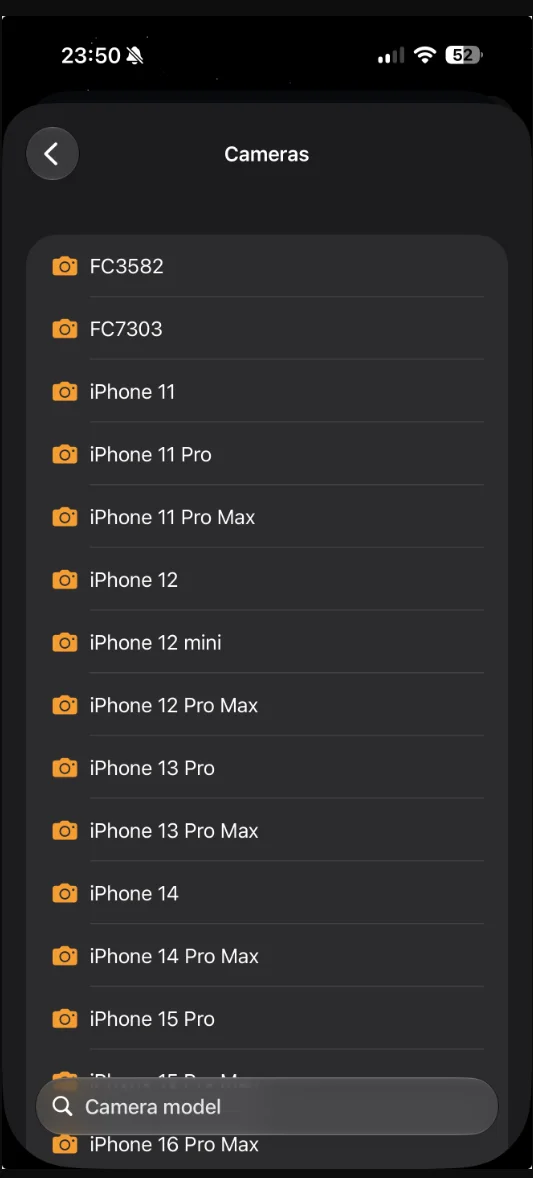
Photo Explorer crea la lista de modelos de cámara a partir de los metadatos disponibles en la biblioteca indexada, por lo que los nombres coinciden con las cámaras que realmente puede buscar.
Esta distinción es importante. Apple Photos busca en toda la biblioteca visual y es excelente para temas y personas comunes. Mapsake busca un índice de viajes más pequeño y estructurado, creado a partir de detalles conocidos de ubicación, fecha, origen, cámara y organización. No intenta reemplazar el reconocimiento de imágenes general de Apple.
Busque fotos de viajes geolocalizadas con el Explorador de fotos de Mapsake.
Primero, cree su mapa de viaje a partir de Apple Fotos. o conecte otra fuente de fotos compatible. Mapsake necesita una foto indexada con una ubicación antes de que pueda incluir ese elemento en el Explorador de fotos.
"Then":
- Abre el Atlas.
- Toca el botón de fotos apiladas etiquetado Explorar fotos.
- Ingrese una búsqueda en Explorador de fotos, o toque Filtros para controles precisos.
- Abre un resultado para inspeccionar la foto y sus detalles de viaje.
Las búsquedas útiles incluyen:
- "Favoritos de Italia en 2024"
- "iPhone 15 Pro Japón 2023"
- “Fotos de Immich de Portugal”
- "Fotos con notas del año pasado"
- "Fotos que están a más de 3,000 metros"
- "Fotos con 4 estrellas de Francia"
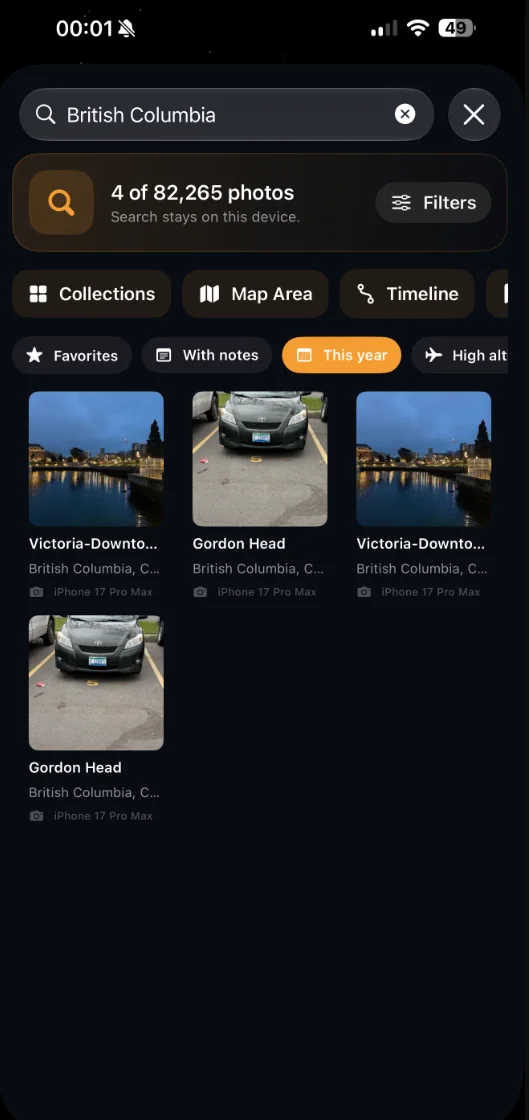
Aquí, una búsqueda de Columbia Británica combinada con el filtro de este año reduce las fotos indexadas en 82,265 a cuatro resultados. Cada tarjeta también muestra el lugar y el modelo de cámara coincidentes.
Puede combinar el cuadro de texto con filtros para Apple Fotos o Immich, fecha, modelo de cámara, favoritos, notas, capturas de pantalla, fotos editadas, altitud, velocidad, etiquetas privadas, calificaciones, etiquetas de color y un área de mapa seleccionada. Las tarjetas de resultados muestran el lugar, la fecha, la cámara, la nota u otro detalle relevante para que sea más fácil comprender por qué una imagen está en la lista.
La ventaja práctica es la precisión. En lugar de buscar "Italia", obtener un resultado amplio y verificar manualmente fechas y dispositivos, puede solicitar la intersección de los detalles que recuerda.
Explora tu biblioteca de fotos cuando no sabes qué buscar.
Los cuadros de búsqueda no siempre son el punto de partida correcto. El Explorador de fotos también incluye cuatro herramientas de navegación:
- Colecciones organiza fotos indexadas en viajes, países, ciudades, cámaras y años.
- Área del mapa le permite dibujar la pregunta geográficamente moviendo y ajustando el tamaño de un mapa.
- Cronología organiza los resultados actuales por fecha de viaje.
- Búsquedas guarda las búsquedas recientes y cualquier combinación de búsqueda y filtro que guarde intencionalmente.
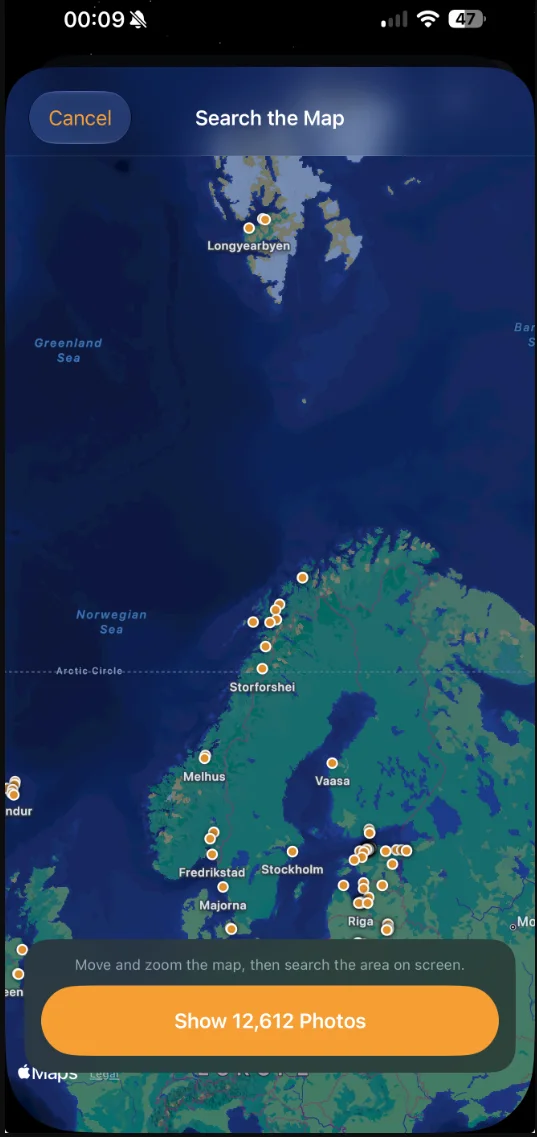
El área del mapa no requiere un nombre de lugar. Mueve y haz zoom hasta que la región que recuerdas ocupe toda la pantalla, luego muestra solo las fotos dentro de esa área visible.
Estas vistas son útiles cuando su memoria es visual o aproximada. Es posible que no recuerde el nombre de un pueblo pequeño, pero es posible que reconozca su posición entre dos ciudades. Es posible que no recuerde qué cámara empacó, pero una colección de cámaras puede mostrarle los modelos disponibles.
Los filtros permanecen activos mientras navega. Por ejemplo, elija primero una cámara y luego abra el área del mapa para ver solo las fotografías de ese dispositivo dentro de una región. O active los favoritos, busque un país y vea el resultado en la línea de tiempo.
Agrega una organización sencilla que facilite futuras búsquedas.
El mejor término de búsqueda suele ser uno que usted agrega. En el visor de fotos de Mapsake, puede marcar una imagen como favorita, escribir una nota privada, agregar etiquetas, asignar una calificación de uno a cinco estrellas o aplicar una etiqueta de color.
Utilice palabras que naturalmente recordará más tarde. Una nota como "primera cena después del tren nocturno" es más fácil de redescubrir que un código de archivo elaborado. Las etiquetas funcionan bien para temas repetidos como "caminata", "familia", "arquitectura" o "comida". Las clasificaciones pueden separar las fotos que podría compartir del registro completo de un viaje.
Mapsake almacena esta organización en sus propios datos locales, en lugar de reescribir la foto original. Puede incluirse en una copia de seguridad o exportación de Mapsake, mientras que el índice de fotos derivado se puede reconstruir a partir de su fuente. Esta separación proporciona un hogar duradero para las notas y valoraciones personales sin cambiar la imagen en Apple Fotos o Immich.
¿Qué hacer cuando una búsqueda de fotos no devuelve resultados?
Una búsqueda vacía generalmente significa que uno de los detalles recordados no coincide con los metadatos disponibles. Verifique estos en orden:
- Amplía la consulta de búsqueda. Busque el país sin la cámara ni el año, y luego agregue los detalles uno por uno.
- Examine una foto conocida. Confirma la fecha, la ubicación y el nombre de la cámara reales en el panel de información.
- Verificar si hay datos de ubicación. Una foto sin coordenadas no aparecerá en un mapa de ubicación ni en el índice de fotos mapeadas de Mapsake.
- Borrar filtros antiguos. Una cámara olvidada, una fuente, una fecha o un filtro de área de mapa pueden excluir un resultado que de otro modo sería correcto.
- Verificar la fuente. Una foto de Immich no aparecerá si el filtro de origen está configurado en Apple Fotos, y viceversa.
- Busque "Dispositivo desconocido". Mapsake lee la información de la cámara de los metadatos disponibles localmente y no descarga un archivo original de la nube solo para determinar el modelo de la cámara.
- Actualice el índice. Si importó o corrigió fotos recientemente, espere a que finalice el escaneo de la fuente antes de buscar nuevamente.
Si una imagen de Apple Fotos tiene el lugar incorrecto, corríjela en Fotos cuando conozca la respuesta. Cuando falta el lugar, Mapsake puede... Buscar ubicaciones que faltan esta herramienta puede buscar una coincidencia temporal sólida entre fotos cercanas. Sugiere una confirmación antes de escribir cualquier ubicación en las fotos de Apple; no adivina silenciosamente.
Mantén la búsqueda de fotos basada en la ubicación en privado.
La búsqueda de fotos es conveniente precisamente porque una biblioteca contiene datos confidenciales: dónde vive, cuándo viajó, con quién estuvo y, a veces, las coordenadas exactas de un momento privado. Compruebe qué envía una aplicación antes de darle acceso a esa información.
Mapsake crea y busca su índice de metadatos de fotos compatible en el dispositivo. Su experiencia principal no requiere una cuenta de Mapsake, y no carga la biblioteca de fotos a un servicio de Mapsake. El uso compartido opcional es una acción separada que usted controla. Puede obtener más información sobre esto. modelo de privacidad local-first y Política de privacidad de Mapsake.
Este enfoque local no hace que todas las fuentes sean idénticas. Apple Fotos y una biblioteca Immich alojada localmente exponen diferentes metadatos, y algunos archivos más antiguos, descargados, escaneados o solo en la nube tendrán lagunas. Photo Explorer muestra lo que se puede admitir en lugar de inventar detalles que faltan.
Un flujo de trabajo de búsqueda de fotos sencillo para recordar.
No es necesario organizar toda una biblioteca antes de poder encontrar una foto antigua. Use esta secuencia:
- Comience con un lugar, año, persona o tema en Apple Fotos.
- Explora Viajes, Años o el mapa de fotos si la búsqueda de texto no es suficiente.
- Examine una foto correcta para conocer su fecha, ubicación y modelo de cámara exactos.
- Utiliza el Explorador de fotos de Mapsake cuando necesites combinar varios detalles de viaje.
- Favorito, nota, etiqueta, califica o guarda una búsqueda útil para que la próxima búsqueda sea más rápida.
Apple Fotos sigue siendo la herramienta de búsqueda general más rápida en un iPhone. Explorador de fotos de Mapsake. agrega una capa privada y específica para viajes, para preguntas que dependen de la ubicación, el año, la cámara, la fuente, el área del mapa y los detalles que agregas tú mismo.