Посібник користувача Mapsake.
Як використовувати Mapsake з ChatGPT, Claude або вашим власним ШІ
Ставте запитання про свою історію подорожей там, де ви вже спілкуєтесь. Цей покроковий посібник пояснює одноразове з'єднання, налаштування конфіденційності, безпечне редагування, імпорт, експорт та усунення несправностей без використання технічних термінів.
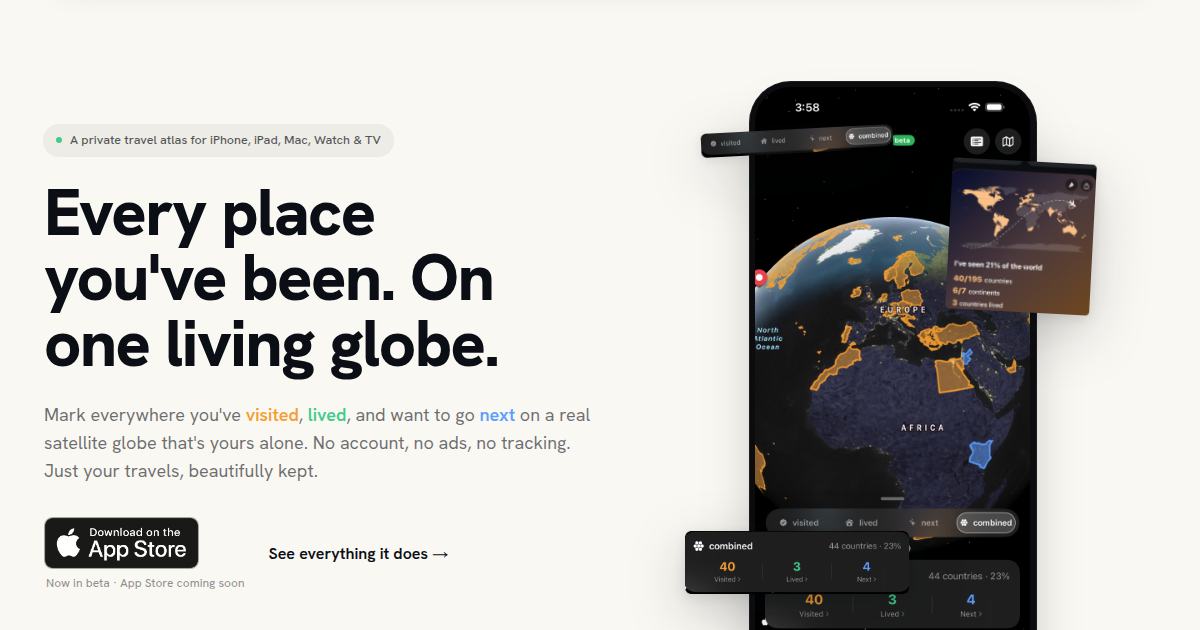
Тепер Mapsake може відповідати на питання про подорожі всередині ChatGPT, Claude або сумісного ШІ, який ви самі розміщуєте. Ви можете запитати, де ви були у певний місяць, скільки фотографій ви зробили в певному регіоні, які країни є у вашому списку
Цей посібник передбачає, що ви вже знаєте, як спілкуватися з вибраним вами асистентом. Вам не потрібно знати, що таке сервер, протокол або API для ChatGPT або Claude. Підключення займає кілька хвилин, і ви можете відключитися від Mapsake в будь-який момент. У наступному розділі пояснюється додаткова перевірка сумісності для асистента, розміщеного на вашому сервері.
Перед підключенням
Встановіть останню версію Mapsake та переконайтеся, що iCloud увімкнено на вашому iPhone або iPad. Вам також потрібна версія ChatGPT або Claude, яка дозволяє додавати користувацькі з'єднання. Назви та розташування кнопок з'єднання можуть змінюватися в міру оновлення цих додатків, але кроки Mapsake залишаються незмінними.
Віддалений доступ до ШІ є необов'язковою функцією та за замовчуванням вимкнений. Увімкнення цієї функції не надає всім асистентам доступ. Ви все одно обираєте, яку інформацію та дії Mapsake може використовувати, і прив'язуєте кожного асистента до одноразового коду.
Виберіть, що ваш помічник може використовувати.
У Mapsake відкрийте: Профіль, Виберіть. Налаштування, та виберіть Віддалений доступ до ШІ. Увімкнути Віддалений доступ до ШІ і прочитайте підтвердження, перш ніж дозволити.
На цій сторінці є окремі параметри для інформації, яку ваш асистент може бачити:
- Включити нотатки дозволяє йому відповідати на запитання, використовуючи нотатки, збережені з ваших місць.
- Включити кількість та дати фотографій дозволяє йому підраховувати та порівнювати ваші фотографії подорожей, не передаючи оригінальні фотографії.
- Включити штампи в паспорт Інформація, що надається, містить деталі про безпеку, а не є сканованою копією паспорта, зображенням паспорта або даними з чіпа паспорта.
Також є окремі параметри для дій:
- Дозволити маркування та редагування місць дозволяє асистенту підготувати зміни, такі як позначення країни як відвіданої або додавання наступного пункту призначення.
- Дозволити імпорт вкладень дозволяє Mapsake переглядати підтримуваний файл історії подорожей, який ви прикріплюєте до розмови.
- Дозволити експорт даних дозволяє асистенту підготувати експорт. Ваш PIN-код експорту Mapsake все одно застосовується, якщо ви його використовуєте.
Почніть з вибору лише тих функцій, які ви плануєте використовувати. Ви можете повернутися на цю сторінку та змінити налаштування пізніше.
Підключіть Mapsake до ChatGPT.
Залиште відкриту сторінку віддаленого доступу до ШІ в Mapsake та виконайте наступні кроки:
- Натисніть Створити одноразовий код для сполучення. Mapsake відображає короткий код, і він має термін дії.
- Скопіюйте адресу сервера Mapsake: https://mcp.mapsake.app/mcp.
- У ChatGPT відкрийте налаштування додатків або з'єднань і виберіть опцію додавання користувацького з'єднання.
- Вставте адресу сервера Mapsake, коли ChatGPT запитує адресу коннектора.
- ChatGPT відкриває сторінку авторизації Mapsake. Введіть одноразовий код зі свого iPhone або iPad.
- Підтвердьте з'єднання та поверніться до ChatGPT. Mapsake має відображатися як підключений додаток або з'єднання.
Цей код працює лише один раз. Якщо він закінчився термін дії або ви вийшли з процесу налаштування, створіть новий код і спробуйте ще раз. Ви ніколи не вводите свій Apple ID, пароль iCloud, PIN-код блокування програми Mapsake або номер паспорта на сторінці авторизації.
Підключіть Mapsake до Claude.
Кроки для Mapsake однакові для Claude:
- Створіть свіжий одноразовий код для з'єднання в Mapsake.
- Відкрийте налаштування інтеграцій або з'єднань у Claude та виберіть опцію користувацького з'єднання.
- Введіть https://mcp.mapsake.app/mcp як адресу коннектора.
- Коли відкривається сторінка авторизації Mapsake, введіть одноразовий код.
- Підтвердьте з'єднання та поверніться до Claude.
Якщо у вашій версії Claude немає опції користувацького з'єднання, цей клієнт або обліковий запис може ще не підтримувати віддалені з'єднання. Не вставляйте одноразовий код у звичайне повідомлення в чаті. Збережіть його для сторінки авторизації Mapsake.
Підключіть самохостований ШІ.
Ви не обмежені лише ChatGPT або Claude. Асистент, розміщений на вашому сервері, може підключитися, якщо його інтерфейс чату підтримує віддалений доступ. MCP-коннектори з OAuth. MCP може з'являтися в налаштуваннях як Model Context Protocol, інструменти, інтеграції або кастомні коннектори.
Кроки Mapsake не змінюються:
- Відкрити Профіль > Налаштування > Віддалений доступ до ШІ в Mapsake та створіть новий одноразовий код підключення.
- У вашому самохостованому асистенті додайте віддалений MCP-сервер або кастомний коннектор.
- Використовуйте https://mcp.mapsake.app/mcp як адресу сервера.
- Дозвольте асистент відкрити безпечну сторінку авторизації Mapsake у браузері.
- Введіть одноразовий код на цій сторінці, підтвердіть підключення та поверніться до свого асистента.
Асистент повинен підтримувати браузерне з'єднання OAuth. Налаштування, які приймають лише локальну команду, локальний файл або стандартний ввід, самі по собі недостатньо. Якщо ваш інтерфейс запитує ID клієнта або секрет OAuth, спробуйте його опцію автоматичної або динамічної реєстрації клієнта; Mapsake не вимагає від вас створення окремого облікового запису розробника або копіювання постійного пароля Mapsake.
Розміщення асистента на локальному сервері не робить ретранслятор Mapsake локальним. Зашифроване з'єднання Mapsake все одно використовується. mcp.mapsake.app і ваш iCloud relay, при цьому вибрана вами модель і інтерфейс чату залишаються під вашим контролем. Застосовуйте ті ж принципи конфіденційності, що й для будь-якого іншого асистента: він отримує запитання, які ви задаєте, і відповіді Mapsake, необхідні для цієї розмови.
Спробуйте задати просте питання про подорож.
Почніть із запитання, на яке можна отримати відповідь лише для читання. Ось хороші приклади, які можна скопіювати в новий чат:
- "Де я був у вересні? 2022"
- "Які країни знаходяться в моєму списку 'Наступні'?"
- "Скільки фотографій я зробив в Африці?"
- "Показати мої поїздки до Німеччини в хронологічному порядку."
- "Які міста я позначив як 'Проживав тут'?"
- "Коротко описати країни, які я відвідав минулого року."
Асистент може запитати дозвіл на використання Mapsake перед відповіддю. Дозвольте використання інструменту Mapsake для цього розмови. Відповіді можуть використовувати лише категорії, які ви ввімкнули в налаштуваннях віддаленого доступу до ШІ.
Щоб отримати найточнішу відповідь, вказуйте діапазон дат, тип місця або статус подорожі, коли це має значення. Наприклад, «Покажіть місця, позначені як відвідані в Італії протягом 2024» – це більш чітко, ніж «Розкажіть мені про Італію».
Внесіть безпечні зміни через чат.
Якщо Дозволити маркування та редагування місць якщо це ввімкнено, ви можете запитувати зміни, такі як:
- "Позначити Судан як 'Відвідано' в Mapsake."
- "Додати Японію до моєї наступної країни для відвідування."
- "Змінити статус Берліна з 'Відвідано' на 'Проживав тут'."
Mapsake не розглядає перше речення як дозвіл на редагування вашої карти. Асистент готує точну дію та просить вас її підтвердити. Для видалення потрібне точне місце та нове підтвердження. Цей додатковий крок навмисний, оскільки історія подорожей, введена вручну, може не мати бібліотеки фотографій для її відновлення.
Підтверджена дія може тимчасово відображатися як очікувана. iOS може запускати Mapsake у фоновому режимі, але iOS визначає, коли це відбувається. Якщо зміна залишається в стані очікування, відкрийте Mapsake та натисніть. Оновити та перевірити запити на сторінці віддаленого доступу до ШІ. Потім ви можете попросити асистента повторно перевірити роботу.
Імпортуйте файл історії подорожей з розмови.
Якщо Дозволити імпорт вкладень Якщо асистент увімкнено, додайте підтримуваний експорт з іншого додатку для подорожей до вашого асистента та вкажіть, що це за файл. Наприклад: "Імпортуйте цю історію Flighty в Mapsake."
Асистент надсилає вкладення за зашифрованим з'єднанням. Mapsake аналізує його з використанням тих самих правил імпорту, що й додаток, і повертає попередній перегляд. Перегляньте місця та кількість перед підтвердженням. Неуспішний, неповний або скасований імпорт не замінить вашу існуючу карту, і повторна спроба імпорту не призведе до створення дублікатів записів.
Якщо асистент не може визначити файл, вкажіть назву програми, яка його створила, і не змінюйте оригінальну назву файлу та формат. Дуже великі файли можуть оброблятися довше і можуть бути завершені після того, як Mapsake отримає наступний фоновий час або буде відкрито.
Експортуйте дані, не послаблюючи захист.
Якщо Дозволити експорт даних якщо це ввімкнено, попросіть асистента підготувати експорт Mapsake, який вам потрібен. Mapsake продовжує застосовувати ваш налаштування захисту експорту. Якщо для експорту потрібен PIN-код, віддалений доступ його не обходить.
Увімкніть експорт лише тоді, коли він вам потрібен, якщо ваша історія подорожей особливо конфіденційна. Вимкніть цю опцію пізніше, не відключаючи запити лише для читання.
Що передається та що залишається конфіденційним.
Ваш додаток Mapsake залишається джерелом істини. Увімкнення віддаленого доступу до ШІ створює зашифровану копію лише тих категорій, які ви вибрали у вашій власній публічній базі даних iCloud. Relay Mapsake розшифровує вибрану інформацію лише під час відповіді на автентифікований запит. Він не створює другу постійну базу даних ваших даних про подорожі у звичайному форматі.
Оригінальні фотографії, зображення паспорта, скани чіпів паспорта, PIN-коди блокування додатків, облікові дані Apple ID та паролі iCloud ніколи не включаються. Постачальник асистента все одно отримує запитання та відповідь, необхідні для вашого чату, тому на нього також поширюються умови конфіденційності ChatGPT або Claude.
Зміна дозволу оновлює те, що з'єднання може використовувати. Вимкнення віддаленого доступу до ШІ зупиняє обробку запитів. Від'єднати всіх помічників також змінює ключ шифрування та негайно робить недійсними існуючі токени доступу.
Якщо з'єднання не завершується
Більшість проблем з налаштуванням вирішуються шляхом повторного початку з новим кодом:
- Переконайтеся, що віддалений доступ до ШІ все ще ввімкнено в Mapsake.
- Створіть свіжий одноразовий код для з'єднання.
- Видаліть неповний коннектор Mapsake з вашого асистента.
- Додайте його знову за допомогою https://mcp.mapsake.app/mcp.
- Вводьте код лише на сторінці авторизації Mapsake.
Якщо питання працюють, але підтверджена зміна залишається в черзі, відкрийте Mapsake та виберіть: Оновити та перевірити запити. Також переконайтеся, що дозвіл на виконання відповідної дії все ще ввімкнено, а пристрій підключено до Інтернету та має доступ до iCloud.
Не видаляйте та не перевстановлюйте Mapsake як перший крок у вирішенні проблем. Ваші дані про подорожі важливіші за з'єднання. Від'єднання та повторне підключення віддаленого доступу до ШІ достатньо для вирішення проблем зі з'єднанням і не потребує перестворення вашого атласу.
Від'єднуйтесь, коли захочете.
Відкрити Mapsake > Профіль > Налаштування > Віддалений доступ до ШІ. Щоб зупинити віддалені запити, вимкніть цю функцію або виберіть. Від'єднати всіх помічників Розриває всі поточні з'єднання. Ви можете створити нове з'єднання пізніше, використовуючи новий одноразовий код.
Корисна частина цієї функції полягає в тому, що ваша карта подорожей може відповідати вам там, де ви вже спілкуєтесь. Важлива частина така сама: ви вирішуєте, що доступно, зміни потребують підтвердження, і Mapsake залишається авторитетною копією.