Mapsakeガイド
ChatGPT、Claude、または独自のAIとMapsakeの連携方法
すでにチャットしている旅行履歴の質問をしてください。この段階的なガイドでは、一度限りの接続、プライバシー設定、安全な編集、インポート、エクスポート、および技術的な用語を使用しないトラブルシューティングについて説明します。
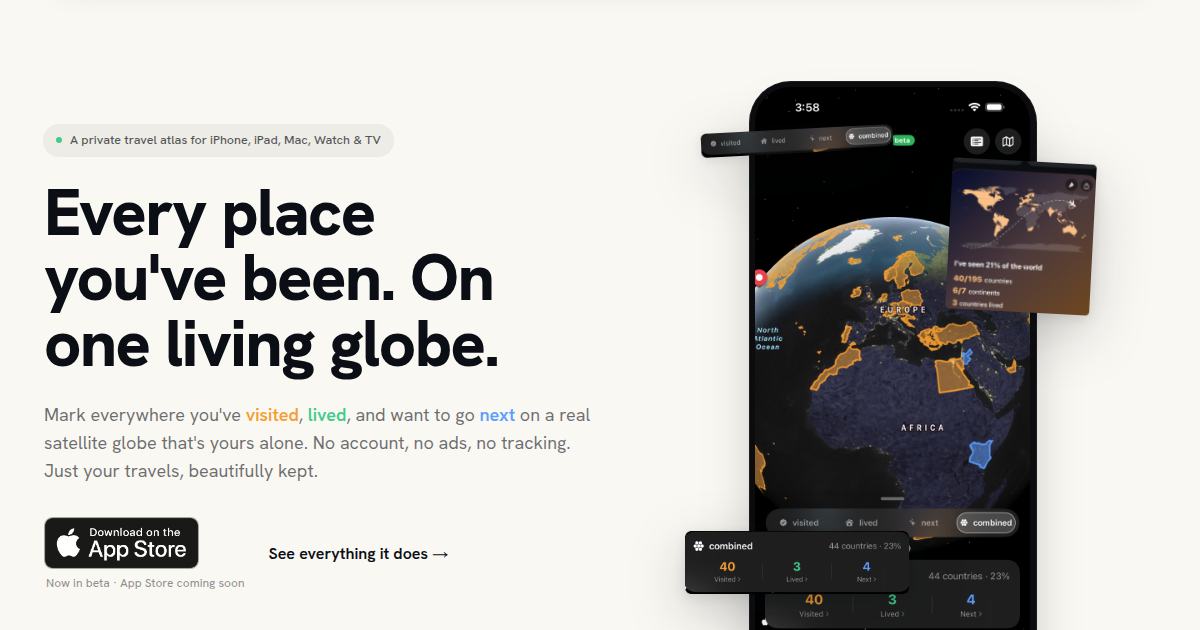
Mapsakeは、ChatGPT、Claude、またはご自身がホストする互換性のあるAI内で、旅行に関する質問に回答できるようになりました。特定の月にどこにいたか、特定の地域で何枚の写真を取ったか、Nextリストにある国はどこか、またはアシスタントに地図の変更を慎重に確認させるように依頼できます。
このガイドでは、選択したアシスタントとのチャット方法をすでにご存知であることを前提としています。ChatGPTまたはClaudeについて、サーバー、プロトコル、またはAPIが何であるかを知る必要はありません。接続には数分かかり、Mapsakeからいつでも無効にできます。後述のセクションでは、セルフホスト型アシスタント向けの追加の互換性チェックについて説明します。
接続する前に、以下の点をご確認ください。
Mapsakeの最新バージョンをインストールし、iPhoneまたはiPadでiCloudが有効になっていることを確認してください。また、カスタムコネクタを追加できるバージョンのChatGPTまたはClaudeが必要です。コネクタボタンの名前と場所は、これらのアプリのアップデートによって変更される可能性がありますが、Mapsakeの手順は同じです。
リモートAIアクセスはオプションであり、デフォルトでは無効です。有効にしても、すべてのアシスタントがアクセスできるわけではありません。Mapsakeが共有する情報とアクションは、引き続きお客様が選択し、各アシスタントには一度限り使用できるコードを紐付けます。
アシスタントが利用できるものを選択してください。
Mapsakeで、次の操作を行います。 プロフィール, を選択します。 設定, を選択し、その後、[選択肢] を選択します。 AIリモートアクセス. をオンにします。 AIリモートアクセス 確認内容を読んでから、許可してください。
このページには、アシスタントが表示できる情報の選択肢が個別に用意されています。
- メモを含める 保存されたメモを使用して質問に答えることができます。
- 写真の数と日付を含める 元の写真を共有せずに、旅行写真の数と比較が可能です。
- パスポートのスタンプを含める 共有される情報は、安全に関する詳細情報であり、パスポートのスキャンデータ、パスポートの画像データ、またはパスポートのチップデータではありません。
アクションの選択肢も個別に用意されています。
- 場所のマーキングと編集を許可する アシスタントが、国を「訪問済み」としてマークしたり、次の目的地を追加したりするなどの変更を準備できるようにします。
- 添付ファイルのインポートを許可する Mapsakeが、会話に添付されたサポートされている旅行履歴ファイルを検査できるようにします。
- データのエクスポートを許可する アシスタントがエクスポートの準備をできるようにします。MapsakeのエクスポートPINは、引き続き適用されます。
予想される使用するオプションのみで始めてください。後でこのページに戻って変更することもできます。
MapsakeをChatGPTに接続します。
Mapsakeの「リモートAIアクセス」ページを開いたままにして、次の手順に従ってください。
- タップ 一時的なペアリングコードを作成. は、短いコードを表示し、その有効期限が切れるまで表示されます。
- Mapsakeのサーバーアドレスをコピーします: https://mcp.mapsake.app/mcp.
- ChatGPTでは、アプリまたはコネクタの設定を開き、カスタムコネクタを追加するオプションを選択します。
- ChatGPTでコネクタのアドレスを要求されたら、Mapsakeサーバーのアドレスを貼り付けてください。
- ChatGPTでMapsakeの認証ページが開きます。iPhoneまたはiPadに表示される一回限りのコードを入力してください。
- 接続を承認し、ChatGPTに戻ります。Mapsakeは、接続されたアプリまたはコネクタとして表示されるはずです。
このコードは一度しか使用できません。期限が切れた場合や、セットアップフローを中断した場合は、新しいコードを作成して再試行してください。Apple ID、iCloudパスワード、MapsakeアプリのロックPIN、またはパスポート番号を、認証ページに入力することはありません。
MapsakeをClaudeに接続する
Claudeの場合も、Mapsakeの手順は同じです。
- Mapsakeで新しい一時的なペアリングコードを作成します。
- Claudeの設定で、統合またはコネクタを開き、カスタムコネクタのオプションを選択します。
- 入力します https://mcp.mapsake.app/mcp コネクタのアドレスとして。
- Mapsakeの認証ページが開いたら、一度限り使用できるコードを入力してください。
- 接続を承認し、Claudeに戻ります。
お使いのClaudeのバージョンにカスタムコネクタのオプションが表示されない場合は、そのクライアントまたはアカウントではリモートコネクタがまだサポートされていない可能性があります。一時的なコードを通常のチャットメッセージに貼り付けないでください。Mapsakeの認証ページで使用してください。
セルフホスト型AIを接続します。
ChatGPTまたはClaudeに限定されるわけではありません。セルフホスト型アシスタントでも、チャットインターフェースがリモート接続をサポートしている場合に接続できます。 OAuthを使用したMCPコネクタ. MCPは、設定画面で「Model Context Protocol」、ツール、統合、またはカスタムコネクタとして表示される場合があります。
Mapsakeの手順は変わりません。
- 開く。 プロファイル > 設定 > リモートAIアクセス Mapsakeで、新しい一時的なペアリングコードを作成します。
- セルフホスト型アシスタントに、リモートMCPサーバーまたはカスタムコネクタを追加します。
- 使用する https://mcp.mapsake.app/mcp サーバーアドレスとして。
- アシスタントが、Mapsakeの安全な認証ページをブラウザで開くようにします。
- そのページで一度限りのコードを入力し、接続を承認し、アシスタントに戻ります。
アシスタントは、ブラウザベースのOAuth接続をサポートしている必要があります。ローカルコマンド、ローカルファイル、または標準入力のみを受け付ける設定では不十分です。インターフェースでOAuthクライアントIDまたはシークレットを要求する場合は、自動または動的なクライアント登録オプションを試してください。Mapsakeでは、個別の開発者アカウントを作成したり、永続的なMapsakeパスワードをコピーしたりする必要はありません。
アシスタントをセルフホストしても、Mapsakeのリレーがローカルになるわけではありません。暗号化されたMapsake接続は引き続き使用されます。 mcp.mapsake.app そして、お客様のiCloudリレーを使用し、お客様が選択したモデルとチャットインターフェースは、お客様の管理下にとどまります。アシスタントを使用する際に、常に適用するプライバシー判断と同様に、このアシスタントにも適用されます。このアシスタントは、お客様が送信する質問と、その会話に必要なMapsakeからの回答を受け取ります。
簡単な旅行に関する質問を試してみてください。
読み取り専用の質問から始めましょう。以下は、新しいチャットにコピーするのに適した例です。
- 「9月にはどこにいましたか? 2022」
- 「私の「次」リストにある国はどこですか?」
- 「アフリカで何枚の写真を取りましたか?」
- 「ドイツへの旅行を日付順に表示する。」
- 「どの都市を「居住地」としてマークしましたか?」
- 「昨年訪問した国々をまとめる。」
アシスタントは、回答する前にMapsakeを使用する許可を求める場合があります。その会話でMapsakeツールを承認してください。回答は、リモートAIアクセスで有効にしたカテゴリでのみ使用できます。
より明確な回答を得るには、関連する情報として、日付範囲、場所の種類、または旅行状況を含めてください。たとえば、「2024の期間にイタリアで訪問した場所を表示する」は、「イタリアについて教えて」よりも明確です。
チャットを通じて安全な変更を行う
もし 場所のマーキングと編集を許可する 有効になっている場合、次のような変更を要求できます。
- 「Mapsakeでスーダンを「訪問済」としてマークする。」
- 「日本を私の次の旅行先に追加する。」
- 「ベルリンを「訪問済」から「居住地」に変更する。」
Mapsakeは、最初の文を地図の編集許可として扱いません。アシスタントは、実行する正確なアクションを準備し、ユーザーにその確認を求めます。削除には、正確な場所と、新しい確認が必要です。この追加の手順は、意図的なものであり、手動で入力された旅行履歴は、再構築するための写真ライブラリがない可能性があるためです。
確認されたアクションは、一時的に「処理中」と表示されることがあります。iOS は、Mapsake をバックグラウンドで起動できますが、いつ起動するかはシステムが決定します。変更が保留されている場合は、Mapsake を開き、[ボタン] をタップしてください。 更新とリクエストの確認 リモートAIアクセス ページで操作を再度確認できます。
会話から旅行履歴ファイルをインポートする
もし 添付ファイルのインポートを許可する mcp.mapsake.appが有効になっている場合は、別の旅行アプリからサポートされているエクスポートを取り込み、それが何であるかをアシスタントに伝えます。例: 「このFlightyの履歴をMapsakeに取り込みます。」
アシスタントは、添付ファイルを暗号化された接続で送信します。Mapsakeは、アプリと同じインポートルールを使用して解析し、プレビューを返します。確認する前に、場所と件数をレビューしてください。失敗した、不完全な、またはキャンセルされたインポートは、既存の地図を置き換えることはなく、同じインポートを再試行しても、重複したレコードが作成されることはありません。
アシスタントがファイルを識別できない場合は、そのファイルを作成したアプリの名前を付け、元のファイル名と形式を変更しないでください。非常に大きなファイルは時間がかかる場合があり、Mapsakeが次のバックグラウンド処理を開始するか、開かれるまで完了しないことがあります。
保護を弱めることなくエクスポートします。
もし データのエクスポートを許可する 有効になっている場合、必要なMapsakeのエクスポートをアシスタントに準備するように指示してください。Mapsakeは、引き続きエクスポート保護の設定を適用します。エクスポートにPINが必要な場合は、リモートアクセスではそれがバイパスされません。
旅行履歴が特に機密性の高い場合は、必要なときだけエクスポートを有効にし、読み取り専用の質問を切断せずに、そのオプションをオフにしてください。
共有される情報と、プライベートな情報。
Mapsakeアプリが、真実の情報源です。リモートAIアクセスを有効にすると、選択したカテゴリのみが、お客様のiCloudのパブリックデータベースの暗号化されたコピーとして作成されます。Mapsakeは、認証されたリクエストに応答する際に、選択された情報のみを復号化します。旅行履歴の別の、永続的なプレーンテキストデータベースは作成しません。
元の写真は、パスポート画像、パスポートのチップのスキャン、アプリロックのPIN、Apple IDの資格情報、およびiCloudのパスワードは含まれません。アシスタントプロバイダーは、会話に必要な質問と回答を受け取るため、ChatGPTまたはClaude自身のプライバシーポリシーも適用されます。
アクセス許可を変更すると、接続が利用できるものが更新されます。リモートAIアクセスをオフにすると、リクエストの処理が停止されます。 すべてのアシスタントを切断 暗号化キーも変更され、既存のアクセス トークンは直ちに無効になります。
接続が完了しない場合
ほとんどのセットアップの問題は、新しいコードで最初からやり直すことで解決されます。
- MapsakeでリモートAIアクセスがまだ有効になっていることを確認してください。
- 新しい一時的なペアリングコードを作成します。
- アシスタントから、未完成のMapsakeコネクタを削除します。
- もう一度追加してください。 https://mcp.mapsake.app/mcp.
- コードは、Mapsakeの認証ページでのみ入力してください。
もし質問が機能するが、確認された変更がキューに残り続ける場合は、Mapsakeを開き、次のいずれかを選択します。 更新とリクエストの確認.。また、関連するアクションの許可が有効になっていること、およびデバイスがインターネットに接続されており、正常に iCloud にアクセスできることを確認してください。
トラブルシューティングの最初のステップとして、Mapsakeを削除して再インストールしないでください。あなたの旅行データは、接続よりも重要です。リモートAIアクセスを接続および切断するだけで、接続の問題を解決でき、アトラスを再構築する必要はありません。
いつでも接続を切断できます。
開く。 Mapsake > プロファイル > 設定 > リモートAIアクセス.。リモートリクエストを停止するには、この機能をオフにするか、[別のオプション] を選択します。 すべてのアシスタントを切断 現在のすべての接続を解除します。新しいワンタイムコードを使用して、後で新しい接続を作成できます。
この機能の便利な点は、旅行地図が、すでにチャットしている場所について回答できることです。重要な点は、お客様が利用可能なものを決定し、編集には確認が必要であり、Mapsakeが常に信頼できるコピーであることです。