Guida di Mapsake.
Come utilizzare Mapsake con ChatGPT, Claude o la tua IA
Poni le tue domande sulla cronologia dei tuoi viaggi nel luogo in cui già chattai. Questa guida passo passo spiega la connessione una tantum, le opzioni di privacy, le modifiche sicure, le importazioni, le esportazioni e la risoluzione dei problemi senza termini tecnici.
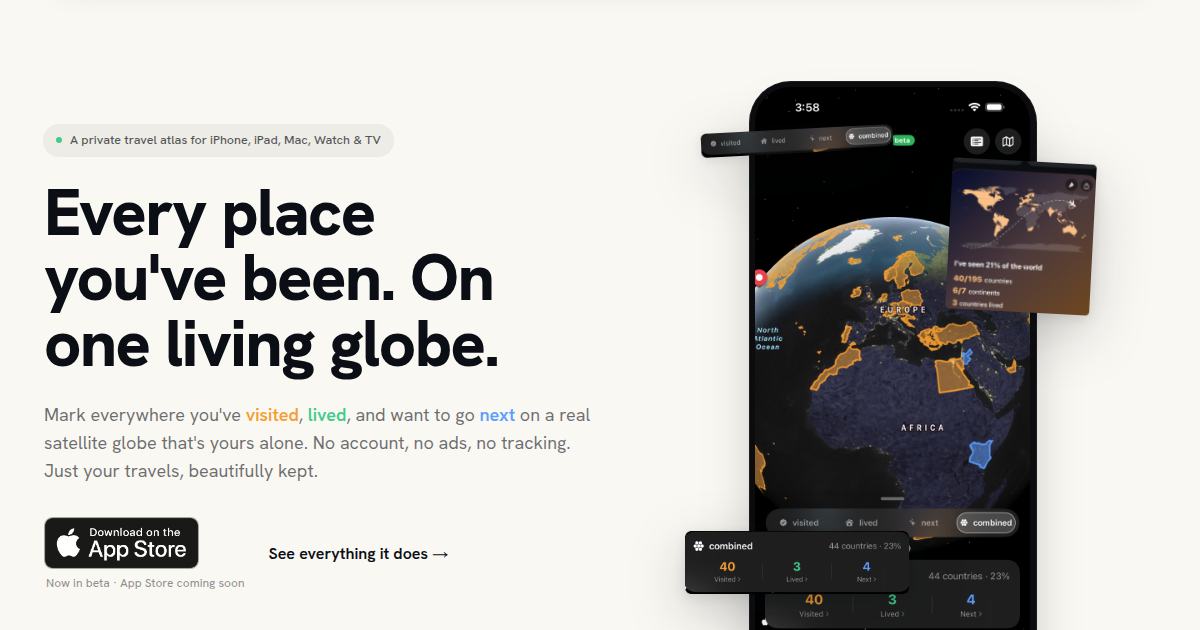
Mapsake può ora rispondere a domande sui viaggi all'interno di ChatGPT, Claude o un'IA compatibile che ospiti tu stesso. Puoi chiedere dove eri in un determinato mese, quante foto hai scattato in una regione, quali paesi sono nella tua lista di "Prossimi", oppure chiedere all'assistente di preparare una modifica accuratamente confermata alla tua mappa.
Questa guida presuppone che tu sappia già come chattare con il tuo assistente. Non è necessario sapere cos'è un server, un protocollo o un'API per ChatGPT o Claude. La connessione richiede alcuni minuti e puoi disattivarla da Mapsake in qualsiasi momento. Una sezione successiva spiega il controllo di compatibilità aggiuntivo per un assistente auto-ospitato.
Prima di connetterti
Installa l'ultima versione di Mapsake e assicurati che iCloud sia disponibile sul tuo iPhone o iPad. Hai anche bisogno di una versione di ChatGPT o Claude che ti permetta di aggiungere un connettore personalizzato. I nomi e le posizioni dei pulsanti del connettore potrebbero cambiare man mano che queste app vengono aggiornate, ma i passaggi di Mapsake rimangono gli stessi.
L'accesso all'IA remota è facoltativo ed è disattivato per impostazione predefinita. Attivare questa funzione non concede l'accesso a tutti gli assistenti. Continui a scegliere le informazioni e le azioni che Mapsake può condividere e associ ogni assistente a un codice univoco.
Scegli cosa il tuo assistente può utilizzare.
In Mapsake, apri Profilo, scegli Impostazioni, e poi scegli Accesso remoto all'IA. Attiva Accesso remoto all'IA e leggi la conferma prima di consentirla.
Questa pagina offre opzioni separate per le informazioni che il tuo assistente può visualizzare:
- Includi le note consente di rispondere a domande utilizzando le note salvate con i propri luoghi.
- Includi i conteggi e le date delle foto consente di contare e confrontare le proprie foto di viaggio senza condividere le foto originali.
- Includi i timbri del passaporto Contiene dettagli sicuri, non una scansione, un'immagine o dati da un chip di passaporto.
Sono disponibili anche opzioni separate per le azioni:
- Consenti la marcatura e la modifica dei luoghi consente all'assistente di preparare modifiche, come contrassegnare un paese come visitato o aggiungere una destinazione successiva.
- Consenti l'importazione di allegati consente a Mapsake di analizzare un file di cronologia di viaggio supportato che si allega a una conversazione.
- Consenti l'esportazione dei dati consente all'assistente di preparare un'esportazione. Il PIN di esportazione di Mapsake rimane valido se si utilizza uno.
Inizia solo con le opzioni che prevedi di utilizzare. Puoi tornare a questa pagina e modificarle in seguito.
Connetti Mapsake a ChatGPT.
Mantieni aperta la pagina "Accesso all'IA remota" in Mapsake e segui questi passaggi:
- Tocca Crea un codice di accoppiamento univoco. mostra un codice breve e quando scade.
- Copia l'indirizzo del server di Mapsake: https://mcp.mapsake.app/mcp.
- In ChatGPT, apri le impostazioni delle app o dei connettori e scegli l'opzione per aggiungere un connettore personalizzato.
- Incolla l'indirizzo del server Mapsake quando ChatGPT ti chiede l'indirizzo del connettore.
- ChatGPT apre una pagina di autorizzazione di Mapsake. Inserisci il codice univoco dal tuo iPhone o iPad.
- Approva la connessione e torna a ChatGPT. Mapsake dovrebbe apparire come un'app o un connettore collegato.
Il codice funziona una sola volta. Se scade o esci dal flusso di configurazione, crea un nuovo codice e riprova.
Connetti Mapsake a Claude.
I passaggi di Mapsake sono gli stessi per Claude:
- Crea un codice di accoppiamento univoco e temporaneo in Mapsake.
- Apri le impostazioni di integrazione o connettore di Claude e scegli l'opzione del connettore personalizzato.
- Inserisci. https://mcp.mapsake.app/mcp come l'indirizzo del connettore.
- Quando si apre la pagina di autorizzazione di Mapsake, inserisci il codice univoco.
- Approva la connessione e torna a Claude.
Se la tua versione di Claude non mostra un'opzione di connettore personalizzato, questo client o account potrebbe non supportare ancora i connettori remoti. Non incollare il codice univoco in un messaggio di chat normale. Conservalo per la pagina di autorizzazione di Mapsake.
Connetti un'IA auto-ospitata
Non sei limitato a ChatGPT o Claude. Un assistente auto-ospitato può connettersi quando la sua interfaccia di chat supporta la funzionalità remota Connettori MCP con OAuth. MCP può apparire nelle sue impostazioni come Protocollo di Contesto del Modello, strumenti, integrazioni o connettori personalizzati.
I passaggi di Mapsake non cambiano:
- Apri. Profilo > Impostazioni > Accesso all'IA remota in Mapsake e creane uno nuovo.
- Nel tuo assistente auto-ospitato, aggiungi un server MCP remoto o un connettore personalizzato.
- Usa https://mcp.mapsake.app/mcp come indirizzo del server.
- Lascia che l'assistente apra la pagina di autorizzazione sicura di Mapsake in un browser.
- Inserisci il codice univoco in quella pagina, approva la connessione e torna al tuo assistente.
L'assistente deve supportare la connessione OAuth basata sul browser. Un'impostazione che accetta solo un comando locale, un file locale o un input standard non è sufficiente di per sé. Se la tua interfaccia richiede un ID client o una password OAuth, prova la sua opzione di registrazione client automatica o dinamica; Mapsake non richiede che tu crei un account sviluppatore separato o copi una password Mapsake permanente.
L'esecuzione auto-ospitata dell'assistente non rende il relay di Mapsake locale. La connessione crittografata di Mapsake utilizza ancora mcp.mapsake.app e il tuo relay iCloud, mentre il tuo modello e la tua interfaccia di chat scelti rimangono sotto il tuo controllo. Applica lo stesso giudizio sulla privacy che useresti per qualsiasi assistente: riceve le domande che poni e le risposte di Mapsake necessarie per quella conversazione.
Prova una semplice domanda di viaggio.
Inizia con una domanda di sola lettura. Questi sono buoni esempi da copiare in una nuova chat:
- "Dove ero a settembre 2022?"
- "Quali paesi sono nella mia lista di 'Prossime destinazioni'?"
- "Quante foto ho scattato in Africa?"
- "Mostrare i miei viaggi in Germania in ordine di data."
- "Quali città ho contrassegnato come 'Abitata'?"
- "Riassumere i paesi che ho visitato l'anno scorso."
L'assistente potrebbe chiederti il permesso di utilizzare Mapsake prima di rispondere. Autorizza lo strumento Mapsake per quella conversazione. Le risposte possono utilizzare solo le categorie che hai abilitato nell'accesso all'IA remota.
Per ottenere la risposta più precisa, includi un intervallo di date, un tipo di luogo o uno stato di viaggio quando è rilevante. Ad esempio, "Mostra i luoghi contrassegnati come Visitati in Italia durante 2024" è più chiaro di "Dimmi qualcosa sull'Italia."
Apporta una modifica sicura tramite la chat.
Se Consenti la marcatura e la modifica dei luoghi è attivo e, se necessario, è possibile richiedere modifiche, come:
- "Marcare il Sudan come 'Visitato' in Mapsake."
- "Aggiungere il Giappone alla mia lista di 'Prossime destinazioni'."
- "Cambiare Berlino da 'Visitata' a 'Abitata'."
Mapsake non considera la prima frase come un'autorizzazione a modificare la tua mappa. L'assistente prepara l'azione esatta e ti chiede di confermarla. Le eliminazioni richiedono un luogo specifico e una nuova conferma. Questo passaggio aggiuntivo è intenzionale perché la cronologia dei viaggi inserita manualmente potrebbe non avere una libreria di foto per ricostruirla.
Un'azione confermata potrebbe indicare brevemente che è in coda. iOS può attivare Mapsake in background, ma Mapsake decide quando ciò accade. Se una modifica rimane in coda, apri Mapsake e tocca Aggiorna e controlla le richieste nella pagina di Accesso Remoto all'Intelligenza Artificiale. È quindi possibile chiedere all'assistente di verificare nuovamente il funzionamento.
Importa un file di cronologia dei viaggi da una conversazione.
Se Consenti l'importazione di allegati è attivo, aggiungi un'esportazione compatibile da un'altra app di viaggi al tuo assistente e indica cosa è. Ad esempio: "Importa questa cronologia di Flighty in Mapsake."
L'assistente invia il file allegato tramite la connessione crittografata. Mapsake lo analizza utilizzando le stesse regole di importazione dell'app e restituisce un'anteprima. Esamina i luoghi e i conteggi prima di confermare. Un'importazione non riuscita, incompleta o annullata non sostituisce il tuo atlas esistente e tentare la stessa importazione non è progettato per creare record duplicati.
Se l'assistente non riesce a identificare il file, indica il nome dell'applicazione che lo ha creato e lascia il nome file e il formato originali invariati. I file molto grandi potrebbero richiedere più tempo e potrebbero essere completati dopo che Mapsake avrà ricevuto più tempo in background o dopo essere stati aperti.
Esporta senza compromettere la tua protezione.
Se Consenti l'esportazione dei dati è attivo, chiedi all'assistente di preparare l'esportazione Mapsake di cui hai bisogno. Mapsake continua ad applicare la tua impostazione di protezione dell'esportazione. Se è necessario un PIN per le esportazioni, l'accesso remoto non lo aggira.
Abilita le esportazioni solo quando ne hai bisogno se la tua cronologia dei viaggi è particolarmente sensibile. Disattiva l'opzione in seguito senza disconnettere le domande di sola lettura.
Cosa viene condiviso e cosa rimane privato.
La tua app Mapsake rimane la fonte di verità. L'abilitazione dell'accesso all'IA remota crea una copia crittografata solo delle categorie che hai selezionato nel tuo database pubblico iCloud. Il relè di Mapsake decritta solo le informazioni selezionate durante la risposta a una richiesta autenticata. Non crea un secondo database permanente in testo non crittografato della tua cronologia di viaggio.
Le foto originali, le immagini del passaporto, le scansioni del chip del passaporto, i PIN di blocco dell'app, le credenziali dell'ID Apple e le password di iCloud non sono mai incluse. Il provider dell'assistente riceve comunque la domanda e la risposta necessarie per la tua conversazione, quindi si applicano anche i termini di privacy di ChatGPT o Claude.
Modificare un'autorizzazione aggiorna ciò che la connessione può utilizzare. Disattivare l'accesso all'IA remota interrompe l'elaborazione delle richieste. Disconnetti tutti gli assistenti modifica anche la chiave di crittografia e invalida immediatamente i token di accesso esistenti.
Se la connessione non si completa,
La maggior parte dei problemi di configurazione vengono risolti riavviando con un nuovo codice:
- Conferma che l'accesso all'IA remota è ancora abilitato in Mapsake.
- Crea un codice di accoppiamento univoco e temporaneo.
- Rimuovi il connettore Mapsake incompleto dal tuo assistente.
- Aggiungilo di nuovo con https://mcp.mapsake.app/mcp.
- Inserisci il codice solo nella pagina di autorizzazione di Mapsake.
Se le domande funzionano, ma una modifica confermata rimane in coda, apri Mapsake e scegli Aggiorna e controlla le richieste.. Assicurati anche che il permesso di azione corrispondente sia ancora abilitato e che il dispositivo abbia una connessione Internet e l'accesso iCloud funzionante.
Non disinstallare e reinstallare Mapsake come primo passo per la risoluzione dei problemi. I tuoi dati di viaggio sono più importanti di una connessione. Disconnettere e riconnettere l'accesso all'IA remota è sufficiente per i problemi di connessione e non richiede la ricostruzione della tua mappa.
Disconnetti quando vuoi.
Apri. Mapsake > Profilo > Impostazioni > Accesso all'IA remota.. Disattiva questa funzione per interrompere le richieste remote, oppure scegli Disconnetti tutti gli assistenti Per revocare tutte le connessioni attuali. È possibile creare una nuova connessione in seguito con un nuovo codice univoco.
La parte utile di questa funzionalità è semplice: la tua mappa di viaggio può risponderti dove stai già chattando. La parte importante è altrettanto importante: decidi cosa è disponibile, le modifiche richiedono una conferma e Mapsake rimane la copia autorevole.