Mappatura delle foto.
Come creare una mappa di viaggio a partire dalle tue foto dell'iPhone.
La vostra libreria di foto potrebbe già contenere le date e le coordinate necessarie per ricostruire anni di viaggi. Ecco come verificare i dati, creare la mappa e mantenere il risultato utile e privato.
Cosa sanno già le tue foto dell'iPhone.
Una foto dell'iPhone può contenere due informazioni importanti sul viaggio: quando è stata scattata e dove è stata scattata. Con abbastanza foto geolocalizzate, questi punti possono essere raggruppati in paesi, regioni e città, quindi organizzati in un registro datato.
Questo è diverso dal tracciamento GPS continuo. Una mappa basata su foto ricostruisce i luoghi rappresentati nella tua libreria senza la necessità di un registratore di percorso sempre attivo. Non potrà recuperare un luogo che non ha una foto o un altro record di origine, quindi la mappa finale deve rimanere modificabile.
Innanzitutto, verifica se le tue foto contengono dati di localizzazione.
Controllare un piccolo campione di diversi anni e dispositivi prima di scansionare l'intera libreria. Le foto recenti dell'iPhone spesso contengono coordinate quando i servizi di localizzazione erano disponibili per la fotocamera, ma gli screenshot, le immagini scaricate, le scansioni e le foto ricevute da altre persone potrebbero non averle.
- Apri una foto di viaggio. Scegli una foto che hai scattato durante un viaggio nell'app "Foto".
- Mostra le sue informazioni. Scorri verso l'alto sulla foto o tocca il pulsante Info.
- Cerca una mappa. Una mappa o un indirizzo conferma che la foto include una posizione utilizzabile. Ripeti questo con alcuni viaggi di anni diversi.
È importante sapere: Se una foto non ha una posizione, un'app per mappe di viaggio non dovrebbe indovinare dove è stata scattata. È possibile aggiungere o correggere le posizioni in Foto, oppure aggiungere manualmente la posizione mancante in Mapsake.
Crea la prima versione della mappa.
Mapsake è progettato per rendere questa prima revisione verificabile. Legge le date e le coordinate supportate, le confronta con i dati di posizione del tuo dispositivo e mostra cosa ha trovato prima che l'atlante venga modificato.
- Apri Registrazione. Dalla sezione Atlas, apri la voce, dove sono presenti aggiunte e importazioni manuali.
- Scegli per aggiungere luoghi dalle Foto. Concedi l'accesso alle foto che desideri utilizzare. Puoi modificare la permission delle Foto in seguito nelle impostazioni del sistema.
- Lascia che la scansione termini. Mapsake raggruppa le foto in base alla posizione e determina i paesi, le regioni e le città sul dispositivo.
- Rivedi prima di salvare. Esaminare la cronologia scoperta ed eliminare tutto ciò che non dovrebbe esserci prima di confermare l'importazione.
Considera il primo risultato come una prova, non come una sentenza.
I metadati delle foto possono descrivere dove si trovava una fotocamera, ma non possono sempre spiegare perché. Le connessioni aeroportuali, le foto scattate da un aereo, le vecchie foto scansionate e le immagini salvate da altre persone possono creare tutti punti fuorvianti. Un'atlante affidabile richiede una fase di revisione e controlli di modifica permanenti.
Mapsake ti consente di escludere luoghi specifici e di filtrare le prove fotografiche per dispositivo, altitudine, velocità, numero minimo di foto, screenshot e media modificati. Le destinazioni mancanti possono essere aggiunte manualmente, mentre una data o una nota errata può essere modificata senza dover ricostruire l'intera mappa.
- Rimuovi un aeroporto di scalo se non lo consideri una visita.
- Aumenta il numero minimo di foto quando le immagini isolate creano rumore.
- Disabilita una fotocamera o una sorgente che ha contribuito con immagini importate o scansionate.
- Aggiungi luoghi manualmente quando il viaggio è stato reale ma non è stata salvata una foto con la posizione.
Trasforma la mappa in qualcosa che consulterai effettivamente.
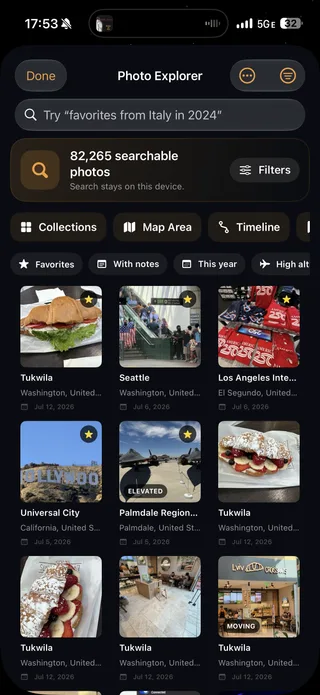
Il conteggio dei paesi è un buon punto di partenza, ma le date e le foto sono ciò che rende la mappa personale. In Mapsake, ogni destinazione può diventare una storia di luogo con le sue foto, i giorni trascorsi lì, le regioni, le città e le note. L'Esploratore di foto aggiunge la ricerca, le raccolte, una mappa e una cronologia di tutta la libreria.
Lo stesso storico può generare mappe di calore per il conteggio delle foto, la freschezza e il tempo trascorso; ricordi del "Giorno", schede Passport e un riepilogo annuale di Mapsake. L'obiettivo è un record duraturo che diventa più prezioso man mano che la libreria cresce.
Esegui un controllo della privacy prima di scegliere qualsiasi flusso di lavoro di mappa fotografica.
Le posizioni delle foto possono rivelare case, routine e momenti precisi. Prima di concedere l'accesso, verifica se l'app carica la libreria, richiede un account, vende dati comportamentali o pubblica qualcosa automaticamente.
Mapsake esegue la sua corrispondenza di foto e la risoluzione della posizione supportate sul dispositivo. L'app principale non richiede un account Mapsake e la condivisione è un'azione separata che controlli. Questa progettazione mantiene la libreria di origine privata distinta dalle carte, dai reel o dalle mappe di sola lettura che pubblichi intenzionalmente.